

ChatGPT活用|私のPC作業環境
毎回、必要な画面を探さない。AIへの相談と記事編集を分ける。
実際のWork・WordPress画面と私の感想から、
モニター・スタンド・USBハブの使いどころを紹介します。
ChatGPTでブログを書くとき、私はAIへの相談とWordPressでの編集を別々の画面に表示しています。画面を探す手間が減り、文章を確認しながら編集しやすくなったと感じています。
まず「画面が狭いか」を確かめる。
困っている部分だけ、道具を足す。
画面切り替えに困るならモニター、画面の高さが合わないならスタンド、端子が足りないならUSBハブ。全部を一度に買う必要はありません。
実際に使う、ChatGPTとWordPressの2画面
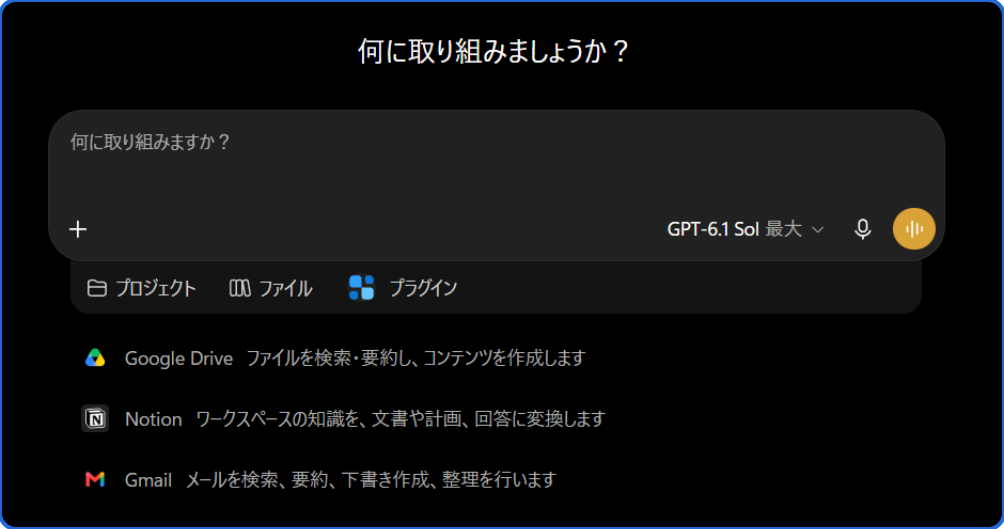
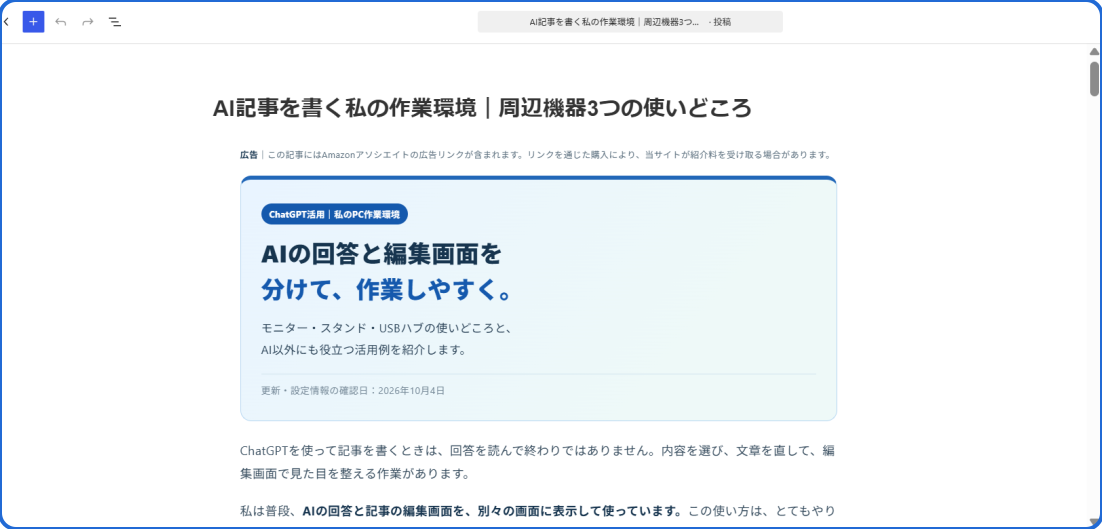
記事制作では、AIに質問した後も、内容を選び直したり、文章や見出しを調整したりします。私はAI側とWordPress側を別画面に表示して、編集するときに参照しやすくしています。
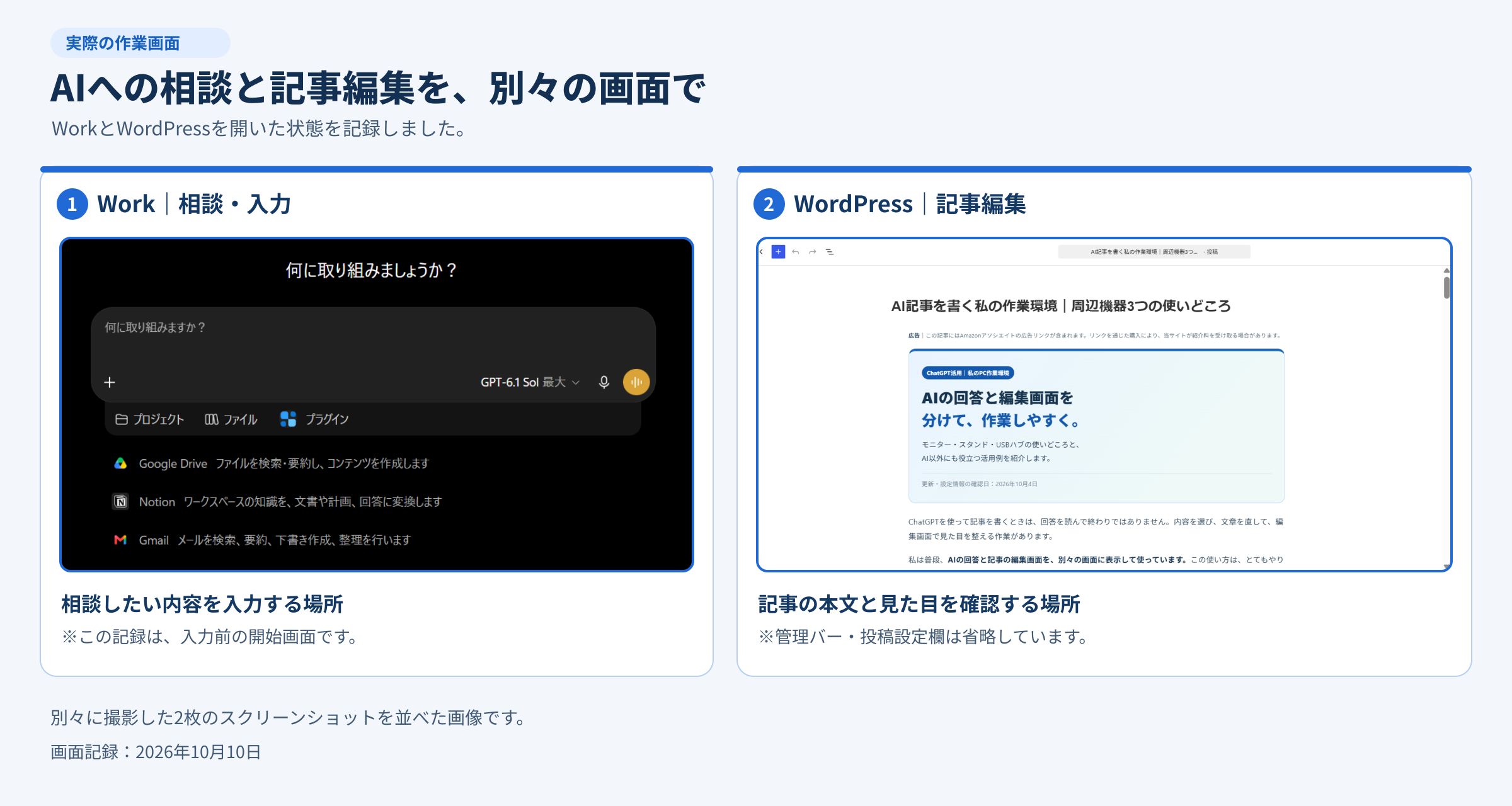
スマホでは文字が小さくなるため、下にそれぞれの画面を大きく掲載しました。画像は元記事のままで、内容の改変はしていません。
私が作業しやすいと感じる理由
AIの回答と記事編集を開いたままにできるので、必要な画面を探したり切り替えたりする負担が少なくなりました。
画面を増やせば必ず速くなるわけではありません。机が狭い場合や文字が小さい場合は、配置の調整が必要です。
記事制作での使い方(3ステップ)
AIに相談
構成や表現の候補を確認する。
自分で選んで編集
使う内容を決め、WordPressへ反映する。
確認して公開準備
出典・事実関係・スマホ表示を確認する。
最初に何を買う? 悩み別に選ぶ
「便利そうだから全部買う」より、いま自分が困っていることを基準に選ぶほうが、無駄な出費を防ぎやすいです。
AIと編集画面を並べたいとき
ノートPCの置き方を調整
接続したい端子に合わせる
買う前のチェックは3つだけ
- 机のスペース:画面やスタンドを安全に置けるか。
- 接続端子:HDMI・USB-Cなど、PCと機器側で対応するか。
- 利用頻度:毎日同じ場所で使うか、使う時だけ設置するか。
Windows + ← / → で2つのウィンドウを左右に並べる。十分読めるなら増設不要です。
まず不要な物を減らし、モニターの幅と奥行きを測る。大型モニターよりモバイル型が合うこともあります。
今ある端子を確認し、何を何個つなぐか書き出す。目的に合わないハブを避けやすくなります。
用途別に見る、購入候補4製品
※4製品の優劣を決めるランキングではありません。用途が異なるため、困りごとから選びます。

BenQ GW2490
23.8インチ|フルHD(1920×1080)|IPS|HDMI×2・DP×1
家の机で、AIの回答と記事編集を常に別画面にしておきたい人向け。文字を読む機会の多い作業に検討しやすいサイズです。
購入前に確認:机の横幅・奥行き、パソコンの映像出力端子、接続ケーブル。画面の高さを細かく調整したい場合は、スタンド・アームなどの条件も確認してください。
Amazonで商品詳細・在庫を確認 → BenQ公式仕様 ↗
EVICIV 15.6インチ モバイルモニター
15.6インチ|フルHD|据え置き・持ち運び用
机を常設で占有したくない、必要なときだけ2画面にしたい人向け。ノートPCの横に並べて使うことを想定した候補です。
購入前に確認:この販売リンクではEVC-1506とEVC-1506Sなど型番・仕様の表記差が見られます。販売ページで届くモデル・自立スタンドの有無・USB-C映像対応・Mini HDMI接続と給電方法を必ず確認してください。
Amazonで商品詳細・在庫を確認 → Amazon掲載の商品仕様 ↗
エレコム PCA-LTS8BK
~15.6インチのノートPC|8段階角度調整|耐荷重10kg(公称)
ノートPCの画面が低い、角度を調整したい人向け。PCスタンドはモニターそのものではなく、置く位置を整える道具です。
購入前に確認:PCのサイズ・重さ・本体底面との相性。高くして使う場合はキーボードの打ちやすさも考慮。
Amazonで商品詳細・在庫を確認 → エレコム公式仕様 ↗
Anker 332 USB-C ハブ
HDMI(最大4K/30Hz)|USB-A×2|データ用USB-C×1|充電用USB-C×1
HDMIで外部モニターをつなぎながら、マウスなどのUSB機器も使いたい人向け。PC側USB-Cに映像出力機能が必要で、どのUSB-C端子からでも映像を出せるわけではありません。
購入前に確認:PC側USB-Cの映像出力対応。映像はハブのHDMIから出力します(ハブのUSB-C端子は映像出力非対応)。給電条件や必要な充電器も公式情報を確認。
Amazonで商品詳細・在庫を確認 → Anker公式仕様 ↗買ってから困りやすい3つのポイント
パソコンのUSB-Cは機種によって機能が違います。映像出力(DisplayPort Alt Modeなど)対応か、PCメーカーの仕様で確認しましょう。
モバイルモニターは接続方法により、映像ケーブルとは別に給電が必要になる場合があります。同梱品と必要な電源を確かめてください。
PCスタンドで画面を上げても、キーボード操作がしやすいとは限りません。作業姿勢と置き場所も考えて選びましょう。
※USB-Cの映像出力可否はパソコン・ケーブル・ハブの組み合わせによります。ここで紹介する機器をつなげば必ず動作するという意味ではありません。
Windowsで2画面にする方法
モニターを増設したら、「複製」ではなく「拡張」を選ぶと、それぞれ別の内容を表示できます。
- ケーブルで接続:対応するHDMIや映像対応USB-CなどでPCとモニターを接続します。
- Windows + Pを押す:表示メニューで「拡張」を選びます。
- 画面を移動:ChatGPTを片方、WordPressを片方へ。設定の「ディスプレイ」で並び方や文字サイズも調整できます。
Q. モニターがなくても画面を並べられる?
Q. モニターをつないだのに同じ画面になる
Q. USBハブも必ず必要?
Q. USB-Cにつないだのにモニターが映らない
まとめ|今の不便を1つ減らすところから
私の場合は、AIの回答とWordPressの編集画面を分けることで作業しやすくなりました。ただし、2画面が全員に必要なわけではありません。いまの環境で一度試して、それでも不便なら周辺機器を選ぶのがおすすめです。