

情報確認・検証日:2026年10月25日(日本時間)
META MUSE / 日本から無料版を検証
比較表が見切れたので、
Museに画像化も頼んでみた。
無料のMuseに、AIサービス3つの調査から比較画像の作成まで依頼しました。会話で続けて頼めるのは便利。一方、画像の見やすさと、情報の正しさは分けて確認する必要がありました。
Metaは2026年10月23日、AIエージェント「Muse(ミューズ)」の日本提供を開始しました。私は25日に無料プランを使い、調査・画像制作・作業履歴を確認。公式情報と照らしながら、初心者が使う前に知りたい点を整理します。[1]
今回の条件 2026年10月25日、日本からPCのWeb版を追加課金なしで利用。調査・画像作成・作業履歴を確認しました。メール送信・購入・金融サービスとの接続は試していません。
01Museとは?普通のAIチャットとの違い
Museは、目的を伝えると手順を考えて作業を進めるパーソナルAIエージェントです。旅行なら「行き先を相談する」から「条件に合う候補を調べ、計画にまとめる」へ、任せる範囲が広がるイメージです。
普段使うチャットの延長で、調べた結果を表に整え、次の作業へ進められるのが特徴です。検索や制作はほかのAIにもあるため、Museだけの機能という意味ではありません。予約・購入まで任せられる範囲は、連携先や許可の設定によります。[2]
02無料版で試した3つのこと【実際の画面】
① 日本語で会話できた
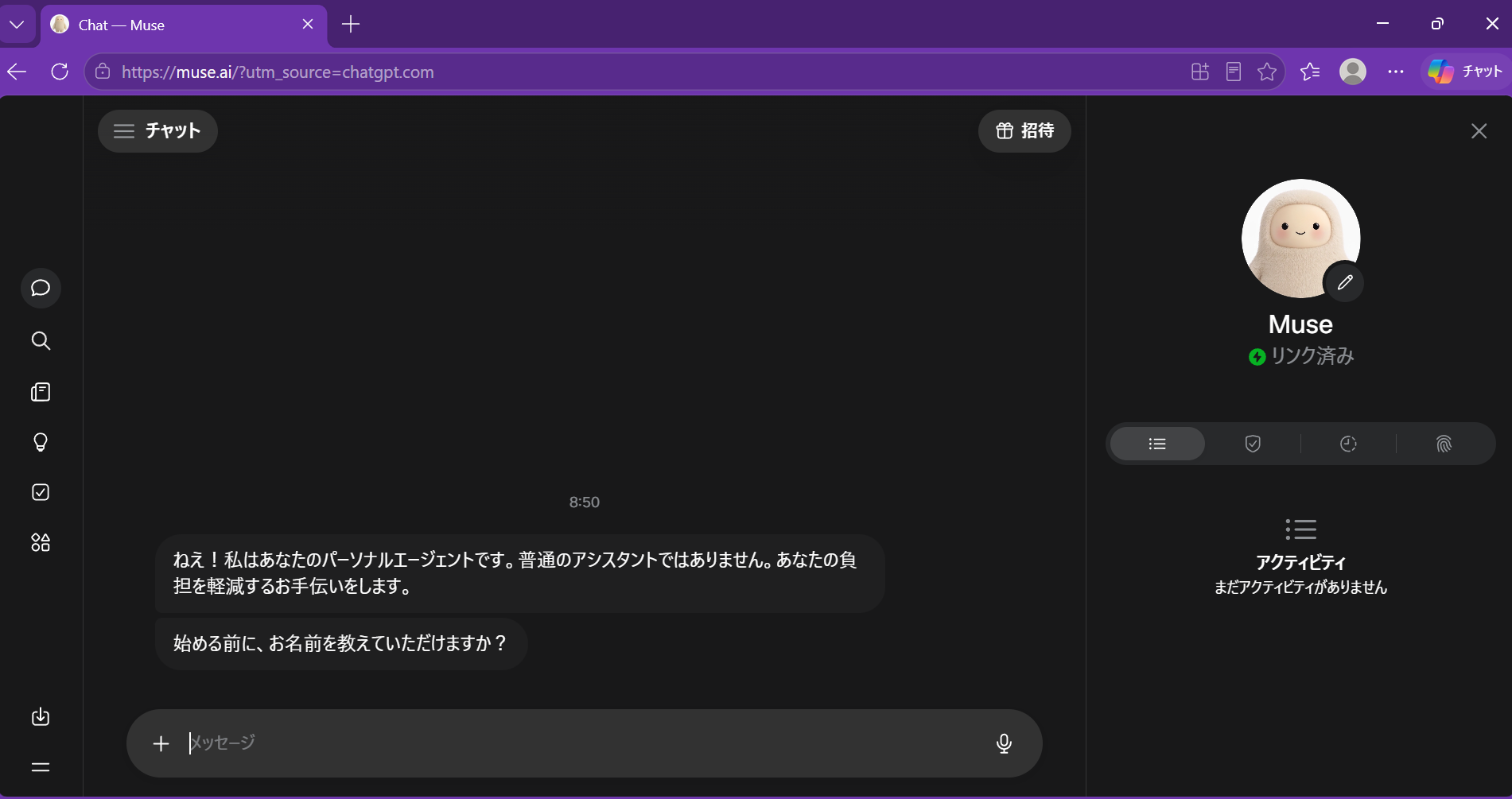
Web版の初期画面には、日本語の自己紹介と名前を尋ねる文章が表示されました。その後の質問にも日本語で返答があり、追加課金せず依頼できました。
日本語の初期画面|2026.10.25
横に動かして読めます。タップすると元画像を開きます。
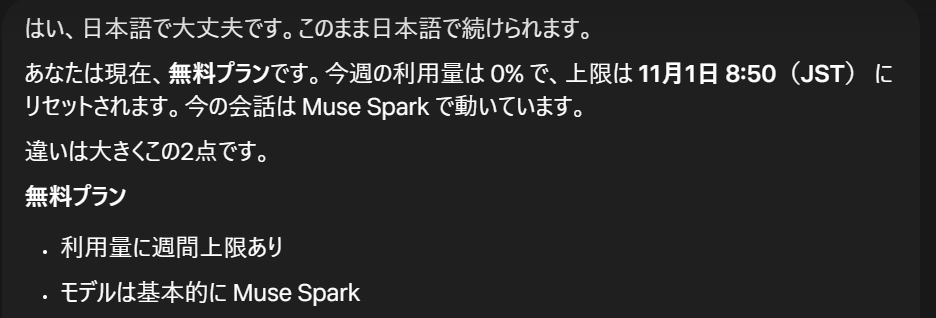
無料プランについての回答を見る
② AIサービスを3つ調査させた
「日本で無料利用できるAIを3つ、公式情報で比較し、出典URLも付けて」と依頼しました。比較先でのログイン・登録・購入は行わない条件も付けています。
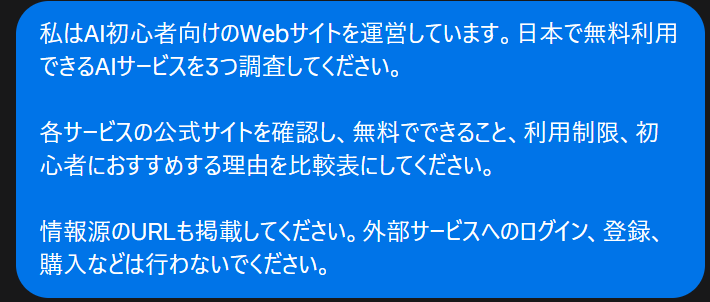
選ばれたのはChatGPT・Gemini・Copilot。無料機能、制限、おすすめ理由が整理され、参考にしたとする公式リンクも示されました。
調査結果の要約|内容・出典は要確認
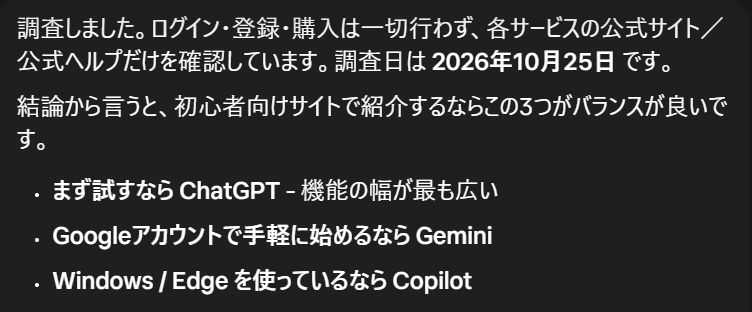
横に動かして読めます。タップすると元画像を開きます。
比較表の回答画面を見る【未校正の原記録】
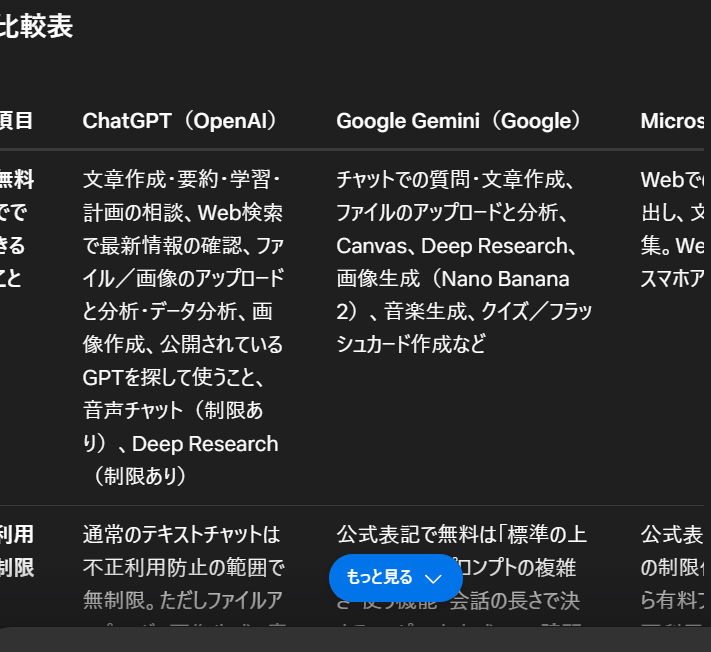
比較結果と出典リンクは受け取りました。ここで掲載する画面は回答の記録で、各サイトをどう閲覧・操作したかを示す記録ではありません。
③ 比較表を画像にできた
チャットの比較表は横に長く、画面に収まりきりませんでした。そこで、ついでに「画像にして」とお願いしました。ChatGPT・Gemini・Copilotを色分けした比較画像が完成し、調査結果を見せる形に整えるところまで、会話で依頼できました。
Museで生成した比較画像
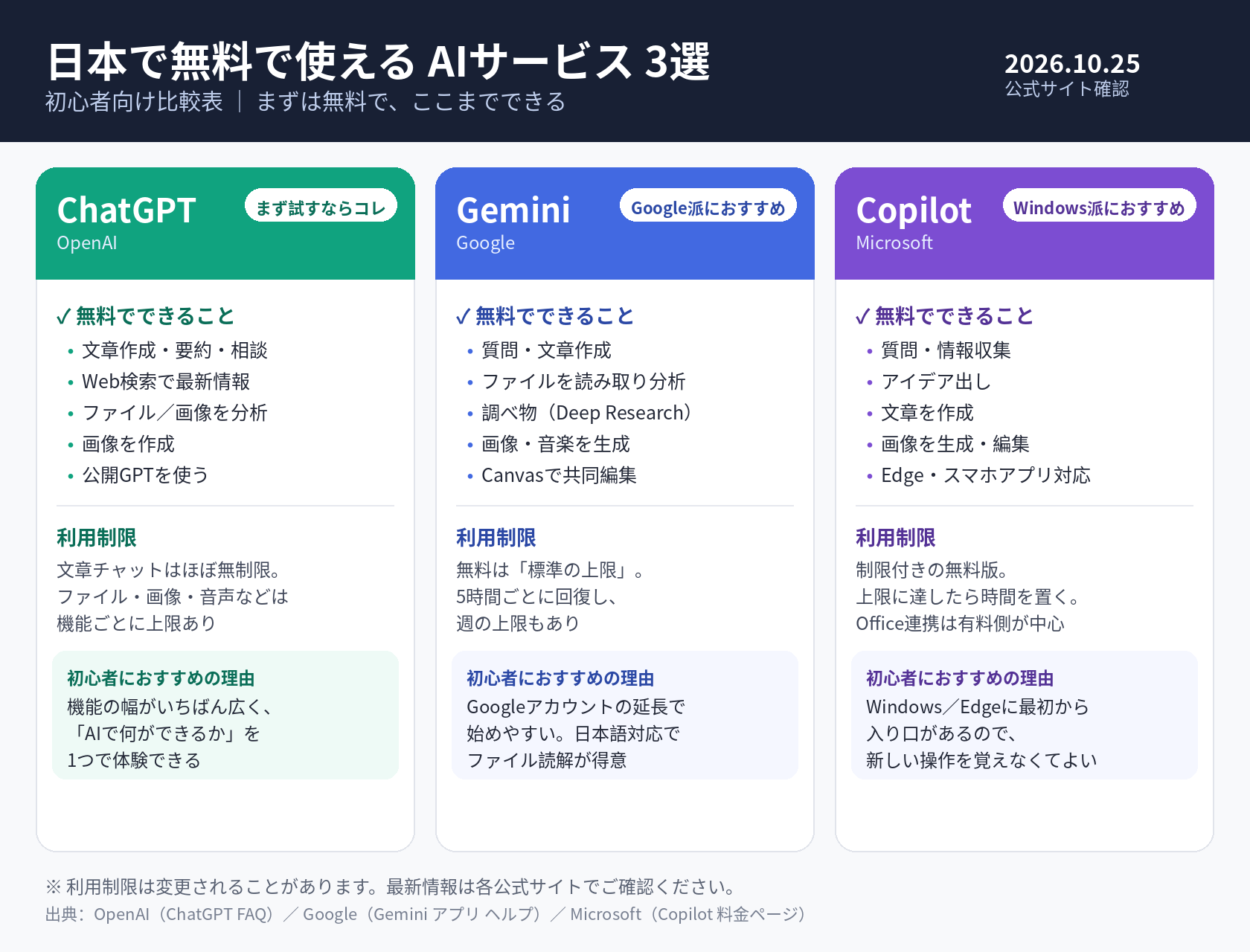
便利だったのは、同じ会話のまま見せ方も変えられたこと。比較表が見切れたところで「画像にして」と続けて頼み、3サービスを1枚に整理できました。
03画面を閉じた後は?完成した画像と履歴を確認
比較画像の制作途中でMuseを閉じ、開き直すと画像が完成していました。今回の検証では、画面を開き続けなくても完成した成果物を受け取れたという体験です。
閉じる前後の連続記録はないため、途中の動きまで検証できたわけではありません。Metaも、画面を閉じた後に作業を続ける仕組みを案内しています。[1]
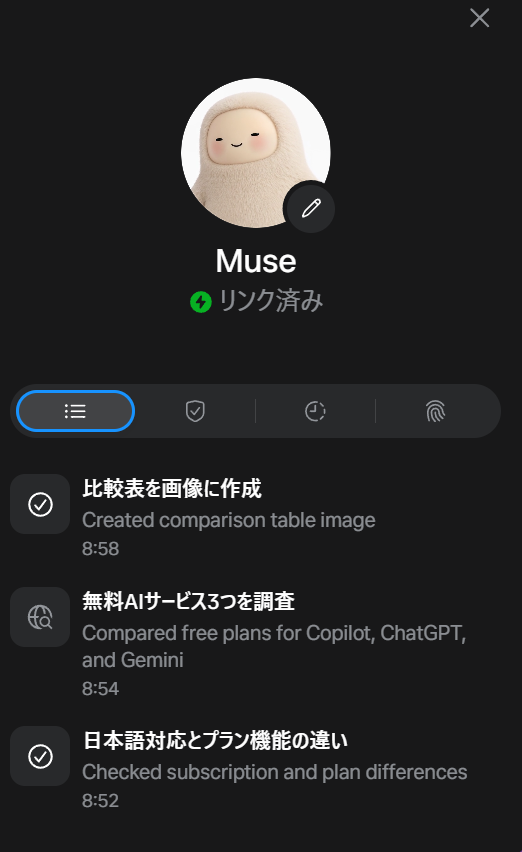
- 日本語対応・プラン機能の違い
- 無料AIサービス3つを調査
- 比較表を画像に作成
履歴には上の3件が並び、何を頼んだか振り返れました。時刻は画面の表示で、各作業の所要時間を測ったものではありません。すべてのWeb閲覧・内部操作が、この一覧だけで分かるわけでもありません。
04生成された比較画像を、公式情報で点検
完成した画像は3色で分かれていて、比較対象を見渡しやすい形でした。ただ、掲載された条件まで正しいとは限りません。画像の記載と各社の説明を、次のように照合しました。
画像:「文章チャットはほぼ無制限」。
公式:日常的なテキスト会話は無制限と案内されていますが、不正利用防止の制約があります。画像生成・音声・ファイル等の上限は別なので、全機能が使い放題とは読めません。[8]
画像:「5時間ごとに回復」「週の上限もあり」。
公式:週の上限に達するまで、5時間ごとに利用枠がリセットされると説明しています。週の上限に達した後も、5時間待てば使えるという意味ではありません。[9]
画像:「上限に達したら5時間を置く」。
照合結果:確認したMicrosoft公式の料金・サポート資料では、無料版に共通する条件として裏付けられませんでした。Word・Excel内のCopilotも、無料チャットとは契約条件が異なります。[10]
また、「機能の幅がいちばん広い」という順位は、同じ条件で3サービスを試して決めたものではありません。おすすめ理由はMuseの判断として受け取り、客観的な順位としては採用していません。
今回の使い分けは、下調べと見せ方の整理を頼み、料金・利用制限・出典は人が確認すること。見た目が整った画像ほど、その中の数字や条件も読み直したいと感じました。
05日本で無料で使える?料金と利用条件
公式発表ではWeb・iOS・Androidで日本提供。今回、私が操作を確認したのはWeb版です。基本機能は無料ですが、利用枠があります。
| プラン | 月額 | 利用枠 |
|---|---|---|
| 無料 | 0ドル | 上限あり。具体的な週間量は未確認 |
| Power | 20ドル | 週5億Museトークン |
| Maximum | 100ドル | 週30億Museトークン |
トークンは処理量の単位で、質問の回数とは一致しません。特典は地域・アカウントで異なり、有料契約は原則毎月自動更新。対象地域・18歳以上等の加入条件があります。[3]
上の表は公式ヘルプの米ドル表示です。日本向けの請求額は確認できていません。有料プランを検討する場合は、Museの契約画面に出る金額と更新条件を確認してください。
06使う前に確認したい、承認と個人情報の設定
盾アイコンを開くと「承認」の画面がありました。今回、メール送信や購入を承認する操作は試していません。
- Muse Secure VM:利用者ごとに分かれたクラウド上の作業用コンピューター。
- Sentinel:Museとは独立して通信や操作の許可を審査する仕組み。
- 権限と承認:接続するアプリやアクセス範囲を管理。重要操作の確認方法は、操作・連携先・設定で変わります。
内部の安全機構を筆者が検証したものではありません。[5][6]
Metaによると、会話とVM内のデータはMetaの広告システムに共有しません。一方、AIの改善に会話等を使う設定は初期状態でオン。設定の「Data controls」で「Help improve our AI models」をオフにできます。「広告に共有しない」と「学習に使わない」は別です。[6][7]
Secure VMは「Metaからも一切見えない」という保証ではありません。最初は調査・下書きから使い、連携は必要な範囲に絞るのが私のおすすめです。[5]
07向いている使い方と、最初に試す指示例
調べ物を、表や画像まで整えたい人には使いやすいと感じました。今回も、比較表が読みにくくなったところで、画像への作り直しを会話で頼めています。
一方、利用制限や料金の正確さまで確認せず任せきりにする使い方には、注意が必要です。まずは、買い物やメール送信を伴わない調査から試すと、結果を確かめやすくなります。
まずは、調査→画像化を会話で頼む
公式のMuseで必要な登録・ログインを済ませます。下は今回の流れを試すための指示例です。実際に送った原文の画像は、検証パートの②に載せています。
日本で無料利用できるAIサービスを3つ、各サービスの公式情報で比較してください。
無料でできること、利用制限、向いている人、出典URLを表にまとめてください。
比較先でのログイン・登録・購入は行わないでください。
この比較を、読みやすい1枚の画像にしてください。
文字が小さくなりすぎないように要点を絞り、確認日と出典も入れてください。
指示例で同じ回答・画像になるとは限りません。完成後は、出典を開いて条件や日付を照合してください。
ChatGPTより優れている?
今回は、同じ依頼を複数のAIに出す性能比較はしていません。検索や画像生成はChatGPTの無料版にもあります。Museで使いやすいと感じたのは、調査から画像化へ会話を続け、依頼の履歴も振り返れた点です。これだけで他のAIより高性能とは判断できません。[8]
スマホアプリでも使える?
iOS・Androidも日本提供の公式対象です。今回、日本語での会話を実際に確認したのはPCのWeb版で、スマホアプリの操作は試していません。[1]
08まとめ|会話で作業が進むのは便利。内容の確認は必要
- 追加課金なしで、日本語の調査と画像制作を依頼できた。
- 画面を閉じた後に成果物を受け取り、依頼の履歴も確認できた。
- AIの料金回答や比較内容は、公式情報との照合が必要だった。
個人的には使いやすいAIツールでした。
公式参考資料・検証条件
確認日:2026年10月25日。本文の仕様説明は公式発表・ヘルプに基づき、筆者の体験と区別しています。
- Meta:日本でのMuse提供開始(2026年10月23日)
- Meta:Introducing Muse(2026年9月8日)/製品案内
- Meta:About Muse subscriptions(随時更新)
- Meta:Muse Wonder・Wonder Fullの発表(2026年10月12日)
- Meta:How We Built Safety Into Muse(2026年9月8日)
- Meta:プライバシー・安全性・セキュリティ(随時更新)
- Meta:Museデータの管理(随時更新)
- OpenAI:ChatGPT Free Tier FAQ(随時更新)
- Google:Geminiの利用上限・機能(随時更新)
- Microsoft:Copilotの料金・利用条件/無料版とMicrosoft 365の違い(随時更新)
画面は筆者提供。切り抜き・青枠・番号を追加しています。利用枠・内部モデル・閉じていた間の処理は実測していません。Museの生成画像と、本サイトによる再点検カードは区別して掲載しています。
訂正(2026年10月25日):無料プラン回答の「11月1日」は、検証日10月25日から1週間後の日付です。以前の本文にあった期間の計算誤りを修正しました。