

ChatGPT Work|利用上限の確認方法
もう上限?残量と再開時刻の見方
PC・スマホの実画面で、見る場所を確認。
5時間枠と週間上限の違いも整理します。
このページは、筆者のWorkの残量・再開予定の画面を読むための実例記事です。通常Chat、画像生成、ファイル添付なども含めて、使えない機能を探す入口は、ChatGPTの上限を機能別に確認する記事にまとめています。
記事や資料を作っている途中でChatGPT Workが使えなくなると、「いつ続きを頼めるのか」が気になります。私も以前、無料版の利用中に数時間後の再開を案内され、別の機会にはWorkで日曜日まで待つような表示を見たことがあります。
この経験から気になったのは、数時間で戻る制限と、数日待つ制限は同じなのかということでした。今回は利用状況をPCとスマホで確認し、実際の画面と公式資料から、上限が出たときの見方を整理します。
何の上限かを読み、
自分の画面のリセット予定を確認する。
- 5時間枠は、5時間ずっと使い放題という意味ではありません。
- 週間上限も適用される場合があります。短期の枠と分けて確認します。
- 再開予定は、自分の利用状況画面に表示された日時を基準にします。
利用枠・リセット予定の確認方法:OpenAI公式「Pricing」。本記事の数値・実画面は確認時点の記録です。
以前の上限通知と、今回の残量画面を確認した
- 無料版を利用していたとき:上限が出て、数時間後にまた使えるという趣旨の案内が表示されました。
- 最近Workを利用していたとき:上限に達し、次は日曜日に使用できるという趣旨の案内が表示されました。
いずれも筆者の記憶に基づく要約です。正確な通知文・発生日時・使用モデルは記録していません。Workでの体験時のプランも、この記録だけでは特定できません。
この2つの体験だけで、どちらが5時間枠・週間上限だったかまでは確定できません。そこで今回は、現在の残量とリセット予定が表示される場所を確認しました。
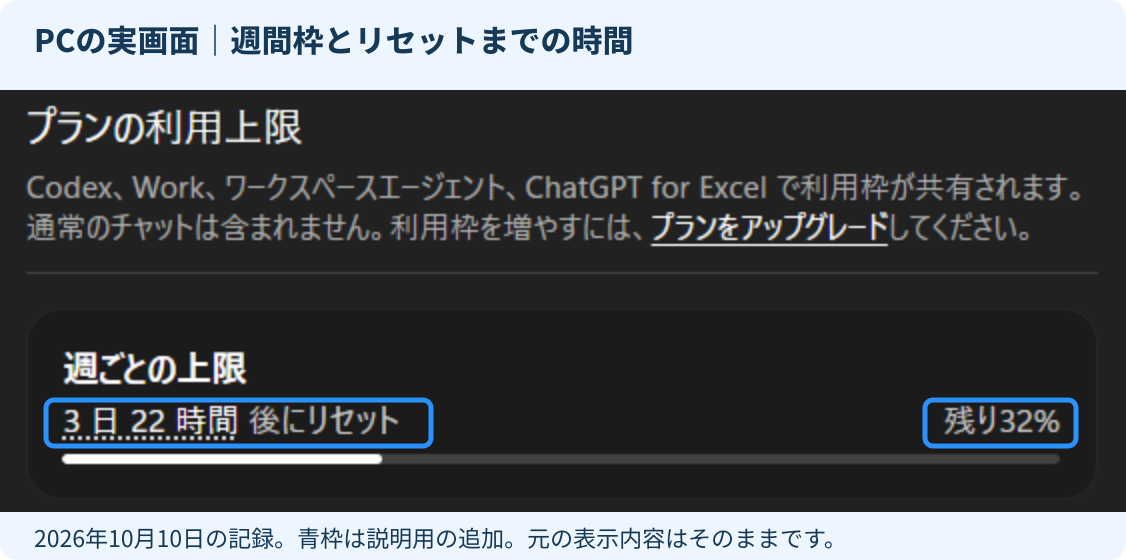
PCでは、残り32%・3日22時間後にリセット
PCの「使用状況」では、「週ごとの上限」の欄に残り32%と3日22時間後にリセットという表示がありました。見る場所は、画像の青枠2か所です。
スマホでは、残り31%・水曜14:50にリセット
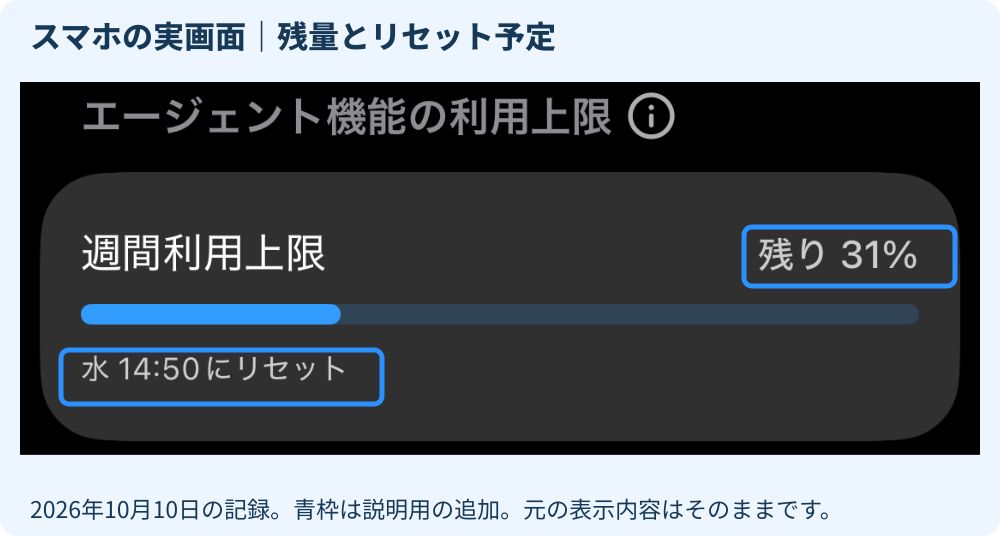
スマホの画面では「使用状況と制限」という見出しの下に、「エージェント機能の利用上限」という欄がありました。その「週間利用上限」は残り31%、リセット予定は水曜14:50と表示されています。
この画面から読み取れること
- 残量の%
- 表示された週間枠に、どれくらい残りがあるかを示しています。残り31%を「あと31回使える」とは読みません。
- リセットまでの時間・曜日と時刻
- その枠がリセットされる予定です。今回のスマホ表示は水曜14:50でした。全員が日曜日に戻る、ということではありません。
- 残量画面と、上限到達の通知
- 今回の2枚には残量があり、上限到達時の通知は写っていません。また、週間枠の残りだけで、ほかの機能や短期枠も必ず利用できるとは判断しません。
PCの32%とスマホの31%は、それぞれの撮影時点の表示です。対象の欄の名称も異なるため、数字だけで両画面の利用枠の対応関係や、差の原因を確定することはできません。また、リセット後の再開結果は記録していません。
作業予定を立てるときは、その都度、自分の画面に出ているリセット予定を読みます。
上限が出たら、メッセージと使用状況を順に見る
「使えない」と感じたら、まず表示された文章を読みます。利用上限の案内なのか、接続や特定機能のエラーなのかで、次に確認する内容が変わります。
- 何についての上限かを確認するWork、モデル、画像生成など、どの機能の案内か読みます。再開の日時が表示されていれば、その画面を保存しておきます。
- 設定から「使用状況」を開く私のPCでは、設定メニュー内に「使用状況」がありました。スマホでは、開いたページに「使用状況と制限」と表示されています。見つからない場合は、下の公式ダッシュボードへのリンクも確認できます。
- 残量とリセット予定を別々に読む「どの枠か」「残りはいくつか」「いつリセットか」を確認します。短期と週間の両方が表示される場合は、両方を読みます。
- リセット予定を過ぎたら、最新の表示を確認する再び使えるか、同じ上限通知が続くかを確認します。使えない場合は、残っている制限や、別のエラーについての案内を読みます。
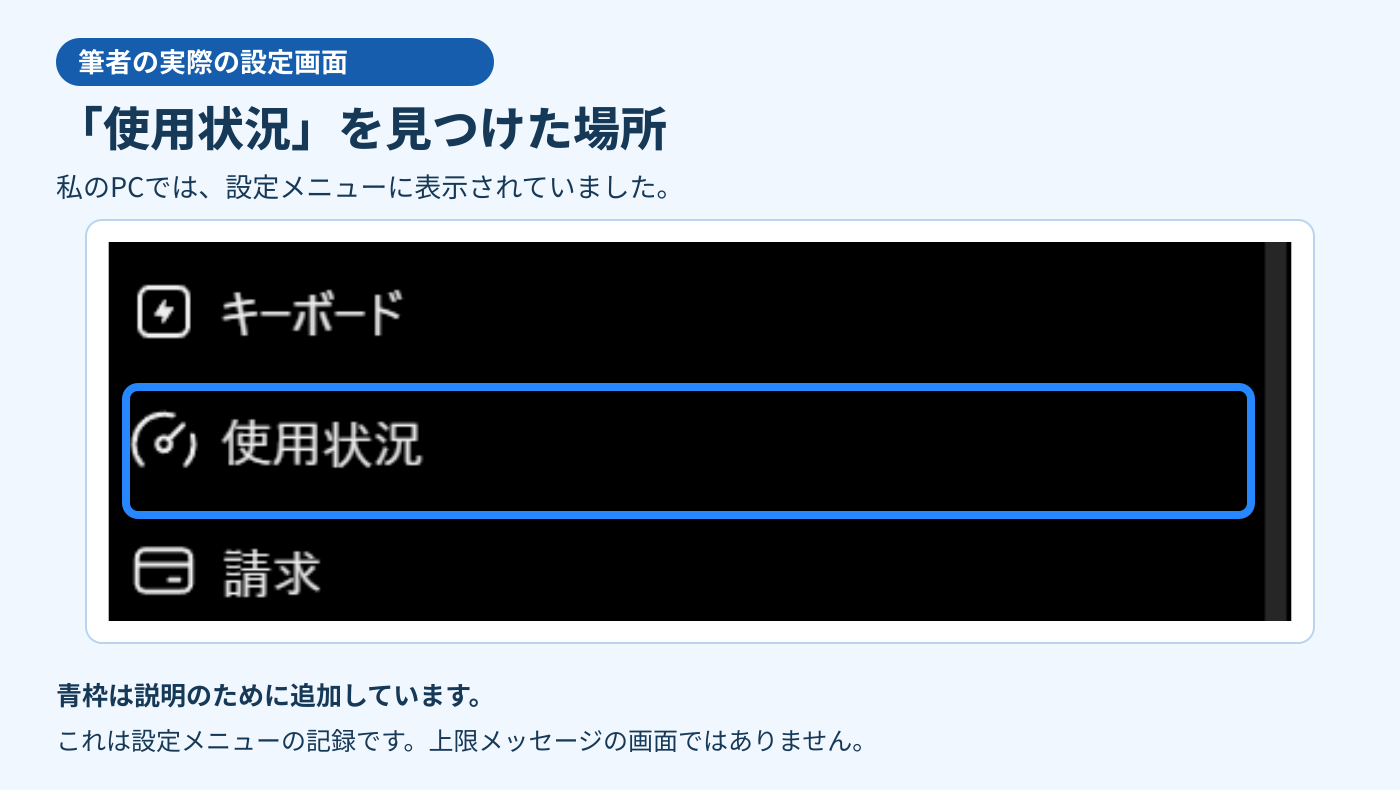
OpenAI公式「Pricing」が案内しているリンクです。ログイン先のアカウントを確認してください。画面の名称や表示される項目は、環境・提供状況によって変わる場合があります。
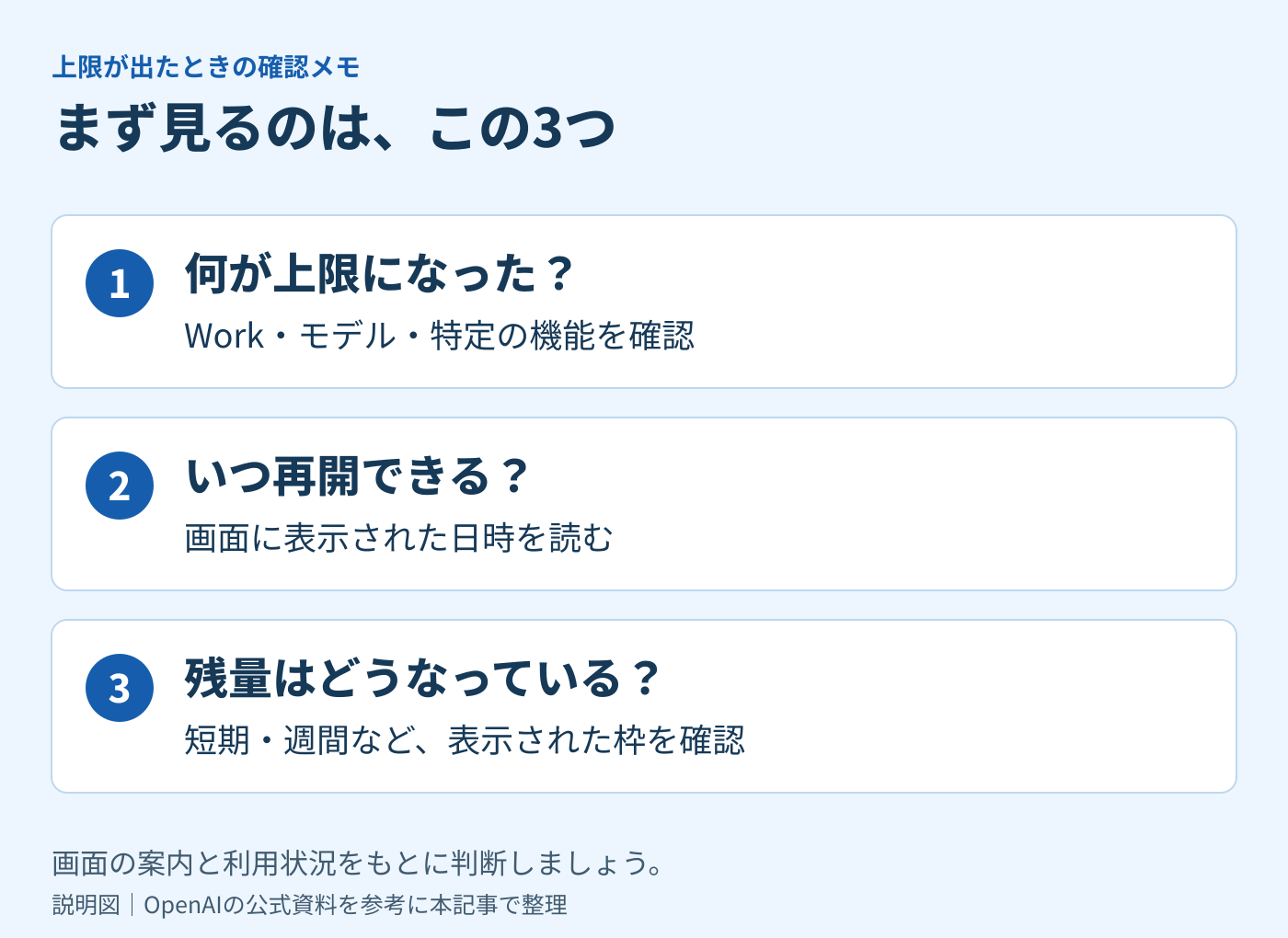
利用状況ダッシュボード:Pricing。設定の開き方:Settings。確認順は本記事の提案です。
次に上限が出たら、この5点を残す
後から振り返れるように、通知文と利用状況を一緒に記録すると整理しやすくなります。今回の過去の体験では細かい記録がなかったため、次回は次の項目を残すと比較できます。
そのときのプラン・モデル:
上限メッセージの文言:
残量・リセット予定:
再度開いた時刻と、そのときの結果:
5時間枠と週間上限は、別々の利用枠
公式資料では、5時間枠に加えて週間上限も適用される場合があると説明されています。「5時間」は利用量を管理する期間の話で、5時間ずっと何回でも作業できるという約束ではありません。
5時間枠
短い期間で使える量を管理する枠。使える量を消費すれば、5時間ずっと作業していなくても上限に達することがあります。
確認:短期の残量・リセット予定週間上限
週単位の利用量に関する枠。その日だけでなく、それまでの利用量も関わります。
確認:週間の残量・リセット予定プランの違いも確認:公式の5時間枠の回数目安は、Plus・Standard Business向けです。2026年10月10日の公式資料では、Proには現在5時間制限がないと案内されています。無料版を含む、すべてのプランに同じ回数表を当てはめることはできません。
「止まってから5時間待てば必ず戻る」と決めず、表示されている枠と予定を確認しましょう。
利用枠・プラン別の目安:Pricing。各枠の説明は本記事による整理です。
残り32%は「あと32回」という意味ではない
残量は、送信できる回数そのものではありません。OpenAIは、作業の複雑さ、使うモデル、設定、ローカルかクラウドかなどで消費量が変わると説明しています。
この画面から分かるのは、撮影した時点で対象の枠に残量があったことです。「質問を何回送れるか」や「何時間作業できるか」は、32%という表示だけでは計算できません。
モデル別の回数目安や速度設定の倍率は更新されるため、この実画面の記録とは分け、OpenAI公式の現行の利用量案内で確認してください。料金プランの選び方は、無料版と有料版の違いで扱っています。
再開を待つ間に、依頼を一つのメモにする
残量を確認したら、次に頼む作業の範囲を整理します。次のメモは本記事の提案で、利用量の削減を測った実験結果ではありません。
作業の対象:
今回、完成させたいもの:
残しておきたい内容:
確認できない場合に止めてほしい箇所:
依頼を明確にすることと、残量が回復することは別です。モデルを替えたり、チャットを作り直したりするだけで、共有している利用枠が復元するとは判断しないでください。
この画面で迷いやすい2つの表示
0クレジットなのに、週間枠が残っているのはなぜ?
撮影前のスマホの元画面では、週間枠の残り31%とは別に、クレジット残量0の表示がありました。プランに含まれる枠と追加利用のクレジットは、欄を分けて読みます。0クレジットだけで、週間枠も尽きたとは判断できません。
「リセット3回」は、全員に付くもの?
筆者のPCの元画面には、利用可能なリセット3回と、それぞれの期限が表示されていました。これは撮影時のアカウントの記録です。全利用者への配布を意味せず、筆者は使用後の回復も検証していません。対象枠・期限・確認画面は、使う前に自分の表示で確認してください。
機能別の上限・解除予定を確認する記事で、最初にどの機能が止まっているかを整理できます。Free・Go・Plus等の料金や利用条件の比較は、料金とWorkの違いを整理した記事へ進んでください。
公式の補足:WorkとCodexの利用枠・保存されたリセット。撮影した画面の残量・期限は2026年10月10日の記録です。
再開予定を確認し、次の依頼を準備する
今回の実画面では、PCで残り32%とリセットまでの時間、スマホで残り31%と曜日・時刻を確認できました。表し方が違っても、どの枠の残量か、いつリセットされるかを見ることが大切です。
- 理由:表示された文章で、何の上限・エラーかを確認する。
- 予定:利用状況で残量とリセット予定を読む。
- 準備:次に完成させたいものと、修正する範囲をまとめる。
以前見た曜日を覚えて待つより、その時点の表示を読んで予定を立てるほうが、続きを頼むタイミングを考えやすくなります。
この記事で確認した情報
- 筆者の記録:PC・スマホの使用状況画面(2026年10月10日)と、過去の上限通知についての記憶。
- OpenAI:Pricing — プラン・利用枠・残量確認・クレジット
- Settings — 設定画面の開き方
- Models/Model selection — モデル・推論設定・使い分け
- Speed — 速度設定と利用量
- Prompting/Get started with ChatGPT Work — 依頼の範囲・ChatとWorkの用途
公式の利用枠は2026年10月20日に再確認しました。提供条件や画面は変わる場合があります。実画面は2026年10月10日の記録で、独自の消費量・性能テストや、リセット後の再開確認は行っていません。