

生成AI入門|無料版でスマホ・PCを実際に比較
高性能PC、必要?スマホでもAIは使える
ChatGPTを使うために、まず高いパソコンを買う必要はあるのでしょうか。オンライン型とローカル型の違いを整理し、筆者がスマホと普段のPCで同じ文章の書き直しを試した記録も紹介します。
高性能PCが必要になる使い方を理解し、自分の用途にはスマホとPCのどちらが合うかを判断して、今持っている端末からAIを試せます。
「生成AIには高性能なパソコンが必要」と聞いて、始める前から迷っていませんか。大切なのは、サービスへアクセスして使うのか、AIモデルを自分の端末で動かすのかという違いです。
オンラインで質問や文章作成をするなら、
スマホや普通のPCから始められます。
- ChatGPTなどのオンライン型では、AIの主な計算はサービス側で行われます。
- 高性能PCが重要になるのは、主にAIを自分のPC内で動かす場合です。
- 使いやすい端末は人によって違います。今回、筆者はスマホの方が入力しやすいと感じました。
生成AIは、スマホや普通のPCでも使える
オンライン型のAIは、対応するブラウザやアプリから利用します。AIモデルそのものを自分の端末へ入れることから始める必要はありません。
📱 スマートフォン
手元で質問や文章の書き直しを試せます。今回の検証でも、iPhoneのブラウザからChatGPTへ質問し、回答を受け取りました。
短い質問を、使い慣れた入力方法で💻 普通のパソコン
オンラインのAIサービスは対応ブラウザから使えます。画面やキーボードが自分の作業に合うかを考えると、選びやすくなります。
AIを始めるために高性能GPUは必須ではない公式案内:OpenAI「ChatGPT on the web」はブラウザでの利用を説明しています。スマホでの実際の利用画面は、この後の比較に掲載しています。
なぜ高性能PCがなくても使えるの?
ChatGPTなどのオンライン型サービスでは、質問をインターネット経由で送り、サービス側で処理した回答を受け取ります。端末は主に、質問を入力する・送る・結果を表示する役割を担当します。
端末から質問を送る
AIの計算を行う
端末に回答を表示
そのため、自分のPCのGPUを高性能にすれば、同じオンラインAIの回答がそのまま賢くなるという関係ではありません。回答には、使われるモデル、質問、会話の流れ、参照する情報などが関わります。
一方で、端末性能が何にも影響しないわけではありません。古い端末でブラウザが重い、複数のアプリを開くと操作が遅いといった場合は、使い勝手に影響します。通信状態やサービス側の混雑もあるため、回答の待ち時間を端末性能だけで説明することはできません。
オンライン型でまず確かめたいのは、今の端末で無理なく入力・閲覧・編集できるかです。
クラウド型の例:Ollama公式「Cloud」でも、モデルをダウンロードせずサービス側のクラウドで動かす方法が案内されています。上の図はオンライン型の仕組みを簡略化した説明です。
同じ文章の書き直しを、スマホとPCで試しました
説明だけでなく、実際に使えることと画面の違いを見てみるため、同じ質問文を使う手順で、スマホと普段のPCの回答を1件ずつ記録しました。対象は友人へLINEで送る、読書会のお知らせです。お知らせの内容は検証用の架空の文章です。
- 記録日
- 2026年10月9日
- サービス・プラン
- ChatGPT無料版(両端末とも筆者確認)
- スマホ
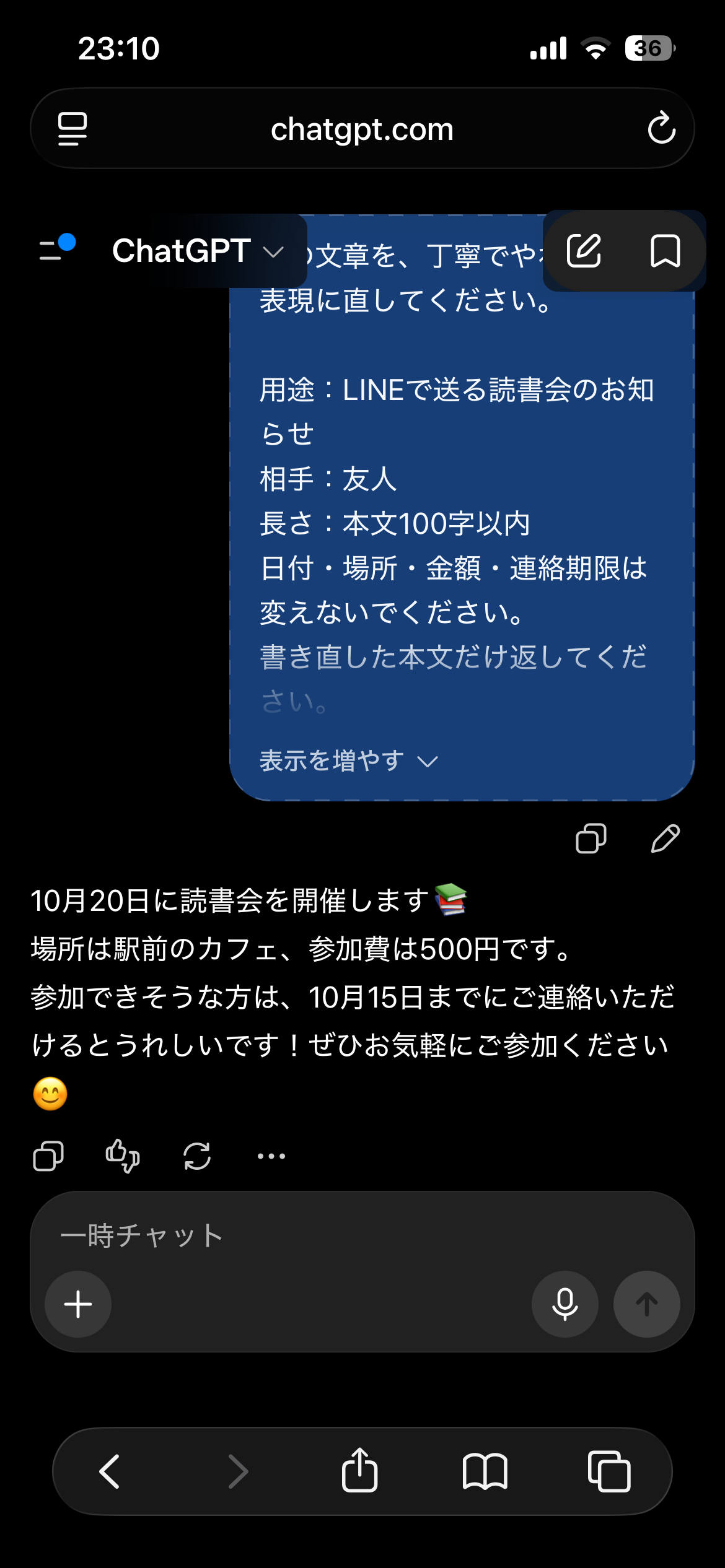
- iPhoneのブラウザ。画像にchatgpt.comと「一時チャット」の表示があります。
- PC
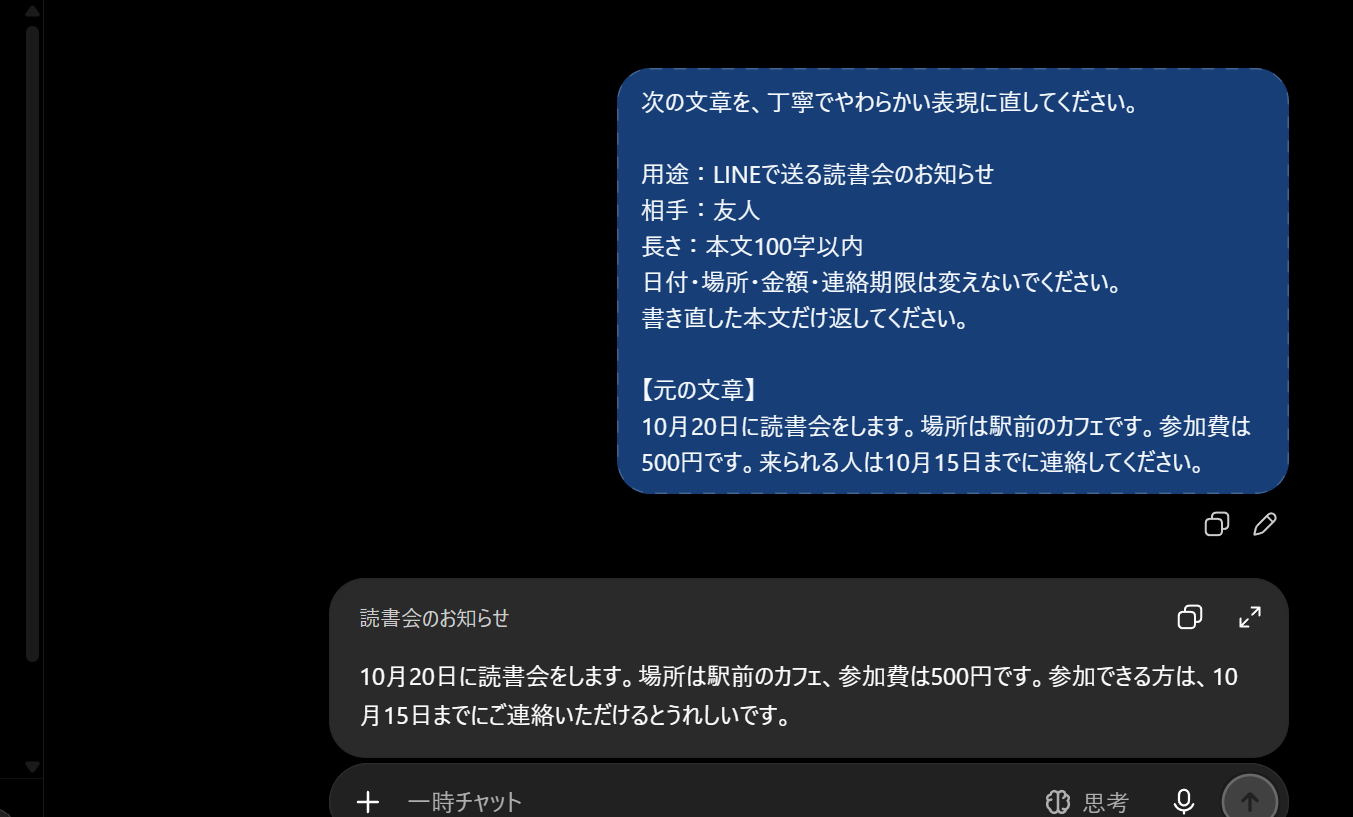
- 普段使用しているLenovo/Google Chrome。画像にも「一時チャット」の表示があります。
- モデル・設定
- モデル名は未確認。PC画面には「思考」の表示がありますが、スマホ画面では同じ表示を確認できません。
- 今回の対象
- 文章の書き直し1問。各端末の提供された回答画面1件と、筆者の入力・閲覧に関する感想を比較。
両端末で使った質問
次の文章を、丁寧でやわらかい表現に直してください。

用途:LINEで送る読書会のお知らせ
相手:友人
長さ:本文100字以内
日付・場所・金額・連絡期限は変えないでください。
書き直した本文だけ返してください。

【元の文章】
10月20日に読書会をします。場所は駅前のカフェです。参加費は500円です。来られる人は10月15日までに連絡してください。
PCの画面には元の文章まで写っています。スマホの画面では質問文が一部折り畳まれているため、原文全体を画像だけで照合することはできません。上の共通入力文は、実施手順で使用した質問です。
実際に返ってきた回答
📱 スマホの回答
改行を除いた転記:87字。絵文字「📚」「😊」を含みます。
💻 PCの回答
画面では「読書会のお知らせ」というタイトルの文章枠に表示。
本文の転記:69字。文章枠のタイトルは本文の文字数から除いています。
回答は実画面から転記し、画面幅による折り返し・表示上の空白を読みやすく整えています。文字数は折り返しと改行を除き、句読点を含め、絵文字を1文字として数えた値です。原画面は次の2枚で確認できます。
スマホ版の実画面
PC版の実画面
元の文章と照合すると、どこが同じ?
| 確認項目 | スマホ | PC |
|---|---|---|
| 開催日・場所 | 10月20日・駅前のカフェを保持 | 10月20日・駅前のカフェを保持 |
| 参加費・連絡期限 | 500円・10月15日を保持 | 500円・10月15日を保持 |
| 本文100字以内 | 転記では87字 | 転記では69字 |
| 今回の表現 | 絵文字と「ぜひお気軽にご参加ください」を含む | 絵文字はなく、短い案内にまとまる |
| 今回の画面 | 縦長の画面で、文章が複数行に折り返される | 横幅の広い文章枠に表示される |
今回の2件では、どちらも必要な情報を保った文章が得られました。文の長さや言い回しには違いがありますが、これだけで「PCの方が賢い」「スマホの方が高品質」とは判定できません。
筆者は、スマホの方が入力しやすいと感じました
個人的には、スマホの方が入力しやすかったです。顔文字なども使えるので、表現の幅は広く感じました。
入力や表現についての筆者個人の感想です。すべての利用者が同じように感じるとは限りません。
画面が大きいPCが、必ず自分にとって入力しやすいとは限りません。今回の体験からは、端末の性能だけでなく、自分が使いやすい入力方法で選ぶことも大切だと考えました。
なお、感想にある顔文字などの入力と、回答に含まれる絵文字は分けて見ています。スマホ回答の「📚」「😊」はChatGPTが生成した表現です。PCでも顔文字・絵文字は入力できます。たとえばWindowsでは、入力中に Windows+.(ピリオド)で絵文字パネルを開けます。
入力機能の公式説明:Microsoft「Windows keyboard tips and tricks」。
今回の比較でわかる範囲
- 文章の書き直し1問・各端末1件の事例です。質問、機能、利用時期が変われば結果も変わる場合があります。
- モデル名や生成時の設定をそろえたことは確認できていません。PC画面の「思考」表示もあるため、回答の違いを端末性能だけに結びつけません。
- PCは普段のLenovoです。低スペックPCを別に用意して比較した検証ではありません。
- 回答が始まるまでの時間、ファイル操作、長文編集は実測していません。スマホ画面の23:10は端末時刻で、生成速度を示すものではありません。
スマホとPC、どちらが自分に合う?
今回の筆者はスマホの入力を使いやすいと感じました。一方、文章を見比べたい人やキーボード入力に慣れた人は、PCを使いやすいと感じるかもしれません。まず、自分がする作業から考えましょう。
| したいこと | 選ぶときの目安 |
|---|---|
| 短い相談や案内文を作る | 手元で入力しやすい方。今回の筆者にはスマホが合いました。 |
| 顔文字や絵文字を入力する | どちらでも可能。使い慣れた入力方法を選びます。 |
| 長い文章を見比べて編集する | 画面の広さや複数のウィンドウを使いたいならPCが候補。 |
| 複数の資料やファイルを扱う | 保存場所や作業の流れを整理しやすい環境を選びます。 |
この表は作業の特徴から考えた使い分けの目安です。長文編集やファイル操作を、今回実際に測って比較した結果ではありません。
長文の編集や資料の整理で困ったときに、手元のPCでも同じ作業を試してみましょう。
今持っている端末で、まずできること
① 分からないことを聞く
「この言葉を初心者向けに説明して」「身近な例を入れて」と質問できます。説明の事実関係は、出典などで確かめましょう。
② 文章を作る・読みやすく直す
案内文、メール、メモの下書きなどを作れます。今回のように、用途・相手・長さ・変えない情報を伝えると、欲しい形を指定できます。
③ アイデアや作業手順を整理する
記事の見出し案、勉強の進め方、献立の候補などを相談できます。時間や費用の条件が守れるかは、自分でも確認します。
④ 対応する画像・ファイル機能を使う
対応サービスでは、資料や画像を添付する使い方もあります。利用できる形式や回数は、サービス・プラン・機能ごとの条件を確認してください。
画像生成をオンラインサービスで行う場合も、サービス側でモデルを動かす方法と、自分のPCで生成する方法では必要な端末性能が異なります。「生成AIだから同じ機材が必要」とひとまとめにしないことが大切です。
高性能PCが重要になるのは、どんな使い方?
代表的なのが、AIモデルを自分のPC内で動かす「ローカルAI」です。端末で計算するため、モデルの大きさや動かし方に応じたメモリ・GPUなどを考える必要があります。
☁️ オンライン型
サービスにアクセスして回答を受け取ります。まず対応ブラウザ・通信・利用条件を確認します。
質問や文章作成はスマホ・普通のPCから🖥️ ローカル型
AIモデルを端末へ入れて、その端末で動かします。必要な性能はモデルや設定によって異なります。
使いたいモデルの必要条件を確認一例として、Ollamaの「gpt-oss」案内では、20Bモデルは16GB程度のメモリを持つシステムでも動作でき、120Bモデルは1台の80GB GPUに収まると説明されています。これは特定のモデルの例で、すべてのAIの最低条件や快適な動作を保証する数字ではありません。
公式説明:Ollama「gpt-oss」。ChatGPTをブラウザから使う場合のPC要件とは別の話です。
| 使い方 | PC性能を考えるポイント |
|---|---|
| オンラインで質問・文章作成 | 高性能GPUは必須ではない。ブラウザの操作が快適かを見る。 |
| オンラインで画像や資料を扱う | サービスの対応機能・利用条件と、端末上の操作のしやすさを見る。 |
| ローカルAI・ローカル画像生成 | 使いたいモデルのメモリ・GPU・保存容量などを確認する。 |
| AIと併せて動画編集などをする | AIの利用とは別に、編集ソフトや作業量に必要な性能を考える。 |
高性能PCについて、よくある疑問
Q. スマホだけでもChatGPTを使えますか?
はい。今回も、筆者はiPhoneのブラウザからChatGPT無料版へ質問し、文章の書き直しを利用しました。利用できる機能は、サービス・プラン・端末などの条件に応じて確認してください。
Q. ゲーミングPCや高性能GPUがなくても大丈夫?
ChatGPTなどのオンライン型で質問や文章作成をするだけなら、高性能GPUは必須ではありません。自分のPC内でモデルを動かしたい場合は、そのモデルの必要条件を確認します。
Q. PCの回答が違ったのは、性能が高いから?
今回の2件だけでは、そのように判断できません。モデルや設定を完全にそろえたことは確認できておらず、同じ質問でも回答には揺れがあります。端末の操作感と、回答内容の違いを分けて考えます。
Q. スマホの方が表現豊かな文章になりますか?
今回のスマホ回答には絵文字がありましたが、常にそうなるとは限りません。入力する人の使いやすさと、AIが生成する表現は別です。PCでも顔文字や絵文字を入力できます。
Q. Geminiも普通のPCから使えますか?
GoogleはGeminiのWebアプリを、Chrome・Safari・Firefoxなどの対応ブラウザから利用できると案内しています。アカウントや利用地域などの条件も、公式ページで確認してください。
Q. AIのために、新しいPCを買った方がいい?
まずは、今持っている端末で実際にしたい作業を試してみましょう。画面の狭さ、長文の編集、ローカルAIなど、困ることや必要な機能が具体的になってから、買い替えや道具の追加を考えると判断しやすくなります。
まずは今持っている端末から始めよう
オンライン型AIの質問や文章作成は、スマホや普通のPCから始められます。今回の無料版の記録でも、スマホと普段のPCの両方で、必要な情報を保った案内文が得られました。
- 理解:オンライン型は主にサービス側、ローカル型は自分の端末でAIを動かす。
- 判断:画面の大きさだけでなく、入力方法・作業内容・使い慣れ方で端末を選ぶ。
- 実行:今持っている端末で1つ質問し、回答の内容と操作のしやすさを確認する。
筆者は今回、スマホの方が入力しやすく、表現を広げやすいと感じました。「AIを使うならPC」という前提から入る必要はありません。自分が続けやすい端末で、まず1つ試してみてください。
今日試すなら、この3ステップ
- 手元の端末で、使いたいAIサービスを開く。
- 短い案内文などで、文章の書き直しを1回頼む。
- 日付・金額が保たれているか確認し、入力と閲覧が自分に合うかを見る。
質問文に迷ったら、上の共通の質問や、次のテンプレート記事を参考にしてください。
確認した公式情報と今回の記録
- OpenAI「ChatGPT on the web」 — ブラウザでのChatGPT利用、質問やファイルを使う方法。
- Google「Gemini アプリへのログインに必要なもの」 — Webアプリの対応ブラウザとアカウント条件。
- Ollama「Cloud」/「gpt-oss」 — クラウド利用とローカルモデルの必要メモリの例。
- Microsoft「Windows keyboard tips and tricks」 — Windowsでの絵文字・顔文字の入力。
公式情報の確認日:2026年10月9日。実回答と感想は、筆者が提供したスマホ・PCの画面と利用記録に基づきます。本文では、公式説明、画面から確認できる結果、筆者の感想、使い分けの考え方を分けて記載しています。