

このページは、通常Chat・画像生成・ファイル添付・Workを、症状から探す総合案内です。WorkのPC・スマホ画面の詳しい読み方と撮影条件は、Workの残量・リセット予定の見方を、PCとスマホの実画面で確認するにまとめています。
ChatGPTで「上限に達しました」と案内されると、「いつ使えるようになる?」「有料版なのになぜ?」と迷いますよね。
解除時間は、機能・プランごとに違います。
対象の機能 → リセット予定 → 今使える選択肢の順に確認しましょう。
まず確認!どの上限に達しましたか?
近い症状を押すと、その確認方法へ進めます。
通知の文言や表示場所は、機能・プラン・環境で異なります。
ChatGPTの上限とは?機能ごとに分けて考えよう
利用上限は、モデルや機能をどれくらい使えるかという条件です。通常の会話、特定モデル、画像、ファイル、Workは、同じ条件ではありません。利用するプランや作業内容でも、使える量は変わります。
Chat:会話する場所
日常のテキストに加え、思考・画像・添付などを使います。モデルとツールの条件も確認。
Work・Codex:作業を任せる場所
作業用の利用枠を共有。通常Chatのメッセージ数とは分けて読みます。
Chat内にも個別・共有の利用枠があります。この図は「どこで使っているか」を整理するためのものです。
「無料版は、前は制限があったのでは?」
以前の回数制限を覚えている人もいるでしょう。OpenAIは2026年8月6日の更新記録で、翌週からFree・Goのテキストチャットを無制限にすると案内しました。不正利用防止の条件はあり、ファイル・画像などのツールの上限は残るとしています。Work・Codexは、この変更の対象外です。
2026年10月に確認した現在の読み方
日常のテキストチャットは回数無制限の案内。画像・ファイル・データ分析・音声などのツール、特定モデル、Workの条件は個別に確認。
古い「無料版は5時間で○回」という説明を、現在の全機能に当てはめないようにしましょう。
症状別:何を確認すれば再開できる?
① 普通のチャットが使えない
入力欄や通知のモデル・機能名を読みましょう。ファイルや画像を付けた依頼なら、そのツールの制限で止まっている可能性もあります。GPTs(目的別に用意されたチャット)を使っている場合は、GPTsの制限通知も確認します。
② 思考設定・特定モデルだけ使えない
自分の画面にあるモデルメニューや「思考」を確認します。利用枠を使い切った場合のほか、プラン・提供状況によって選べない場合もあります。
公式ではChatのGPT-6と思考の強さを選ぶ設定が案内されています。Free・GoのThinkと、有料プランの高度な思考設定では、対象モデルや条件が異なります。
出典:公式モデル・利用上限ヘルプ。提供中のモデルは更新・移行で差があるため、アカウントの表示も確認します。
③ 画像を生成できない
Chatの画像作成に上限が出たら、その通知と、表示があれば再開予定を確認します。画像生成が止まっても、文章での会話を続けられる場合があります。
④ ファイルをアップロードできない
時間内のアップロード回数と、ファイルのサイズ・保存容量は別です。容量や形式が原因なら、待つだけでは解決しません。
出典:ファイルアップロードの公式ヘルプ。
⑤ ChatGPT Work・Codexが使えない
設定の「使用状況」で、対象枠・残量・リセット予定を確認します。WorkとCodexは作業用の枠を共有します。この下の実画面解説も参考にしてください。
ChatGPTの上限はいつ解除される?
対象の機能に表示されるリセット予定が、確認の出発点です。解除時刻は全員・全機能で共通ではありません。
日時が表示されている
「○時間後」「○曜日○時」など、対象の枠と日時をセットで控えます。相対表示なら、確認した時刻も残しましょう。
日時が表示されない
通知とその機能の公式ヘルプを確認します。時間枠の制限なら時間を置いて再確認し、未表示の時刻を推測しないようにします。
「止まってから必ず5時間」「翌日の0時に全部回復」とは決められません。容量不足や提供対象外、通信エラーなら、別の対処が必要です。
5時間制限と週間上限は、何が違う?
5時間枠
短い時間の中で使える量の条件。Work・Codexの、適用されるプランで確認します。
週間枠
より長い期間で使える量の条件。短期枠が戻っても、週間枠が尽きていれば利用できない場合があります。
出典:Work・Codexの利用枠。Workの条件を通常Chatや画像生成全体へ一律に当てはめません。
残りの利用回数・利用枠は確認できる?
機能によって、確認できる情報が違います。設定にすべての残り回数が並ぶ仕組みではありません。
| 対象 | 確認すること |
|---|---|
| 通常Chat・思考 | モデルの選択状態と通知。全モデル共通の残メッセージ数を一覧で見る手順は、公式資料には案内されていません。 |
| Work・Codex | 「使用状況」の対象枠・残量・リセット予定。%は回数に換算しません。 |
| 画像生成 | 画像機能の通知。全員共通の「設定の残り枚数カウンター」は案内されていません。 |
| ファイル | 保存容量は設定のストレージで確認。時間内のアップロード回数の残量は、現在表示されません。 |
| Deep research | 公式は製品内カウンターで残りタスクを確認できると案内。今回、その画面位置は実画像で確認していません。 |
出典:モデル/使用状況/アップロード/Deep research。
PCの例:アカウント → 設定 → 使用状況
- 左下のアカウント欄を開く。
- メニューの「設定」を選ぶ。
- 設定内の「使用状況」で、対象枠・残量・予定を読む。
青枠付きの実画像で、選ぶ場所を見る



画像提供:2026年10月15日/PC向けの表示。撮影日時・OS・ブラウザー/アプリの種類とバージョンは未記録です。無料版は「無料」の画面表示、有料版は筆者の申告に基づきます。有料版の具体的なプラン名は画像に写っていません。
この画面は、通常Chatの残り回数ではありません
元画面には、Codex・Work・Workspace Agents・ChatGPT for Excelで利用枠を共有し、通常Chatの会話は含まれないと表示されています。
無料版の例:月間利用制限・残り100%



- ① ここを見る:欄名は「月間利用制限」。今回の画像で確認できた対象です。全Freeアカウントの共通仕様とは一般化しません。
- ② この数字は何を意味する?「残り100%」は、その枠の残量。あと100回という表示ではありません。通常Chatや画像生成の残り回数も、この欄からは分かりません。
- ③ 勘違いしやすい:「30日0時間」は次のリセットまで。残量が100%あるため、この表示を「30日間使えない」とは読みません。
有料版の例:週間の枠・残り63%
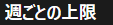


- ① ここを見る:対象は「週ごとの上限」。無料版の例とは欄名・対象期間を分けて読みます。
- ② 「残り63%」は、この週間枠の残量。あと63回という意味ではありません。作業内容・モデル・設定で消費する量も異なります。
- ③ 「5日6時間後」は、撮影時点からのリセット予定。記事を読んだ時点からの待ち時間ではありません。
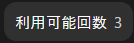
- ④ 「利用可能回数3」は、ストックされたリセットの数。通常Chatの残り3回ではありません。
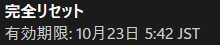
- ⑤ 「有効期限」は、そのリセットを使える期限。表示は「10月23日 5:42 JST」。③の自動リセット予定とは別です。JSTは日本標準時を示します。
リセットの仕様:公式Work・Codexヘルプ。「リセットを使用」を押した結果は未検証です。
無料版と有料版では上限が違う?
有料プランでは利用できるモデルやツールの枠が広がります。ただし、有料でも特定モデル・ツール・Workには条件があります。
| プラン | 上限の確認ポイント |
|---|---|
| Free | 日常テキストは回数無制限の案内。画像・ファイル・データ分析などには個別の制限があります。 |
| Go | 対応する画像・アップロードなどの枠がFreeより広がります。対象機能の条件は残ります。 |
| Plus | 高度な思考設定やツールの利用が広がります。モデル・ツール・Workの枠を確認します。 |
| Pro | 利用量の異なる選択肢があります。テキストや画像の無制限の案内を、Proモデル・Workの全枠へ広げないようにします。 |
無制限にも不正利用防止などの条件があります。組織向けプランでは、管理者の権限・設定も確認します。
Free FAQでは、無料版の上限に達した場合、Plus・Pro・Businessへの変更で利用制限がリセットされると案内されています。変更後も、そのプランのモデル・ツールの条件はあります。
上限に達したらどうすればいい?
- 対象のモデル・機能名を読む。思考、画像、ファイル、Workなど、何が止まったかを確認します。
- その枠のリセット予定を控える。日時とタイムゾーン、「○時間後」なら確認時刻も残します。
- 今使える別の選択肢を確認する。別モデルや文章でのChatで続けられる場合があります。切り替えは、利用可能な機能を選ぶ方法です。
- 対象の再開予定まで待つ。次の依頼や資料を整理します。Workにリセット・追加クレジットの選択肢がある場合は、対象枠・費用・期限を確認して判断します。
- 予定後も使えなければ、最新の表示を確認する。別の枠も尽きていないか、技術エラーに変わっていないかを確かめます。
同じ上限が、予定を過ぎても続くとき
機能・モデル・プラン、表示された予定、発生日時とタイムゾーン、通知の画像を残し、OpenAIサポートへ相談します。
公式は、サポートが任意に利用枠をリセットする対応はしないと案内しています。カウントの異常や、予定後にアクセスが戻らない状況は調査の対象です。
出典:上限到達後の公式案内/予定後も使えない場合。確認順序は本記事の整理です。
上限ではないのにChatGPTが使えない場合
接続エラーや読み込みが続く状態では、通信・サービス・ログインの問題も確認します。
- OpenAI Statusを確認。困っている機能に影響する障害かを読みます。
- 再読み込み・アプリの再起動。未送信の文章は、先に控えておきましょう。
- 別のブラウザーや通信環境で切り分け。拡張機能・VPNの影響や、アプリの更新も確認します。
- アカウント・ワークスペースを確認。有料なのに無料と出る場合は、契約したアカウントで入っているかを確認します。
再起動・再ログインは不具合の切り分けです。それだけで、確認済みの利用上限が回復するとは限りません。Statusに障害がなくても、個別の端末・アカウントの問題はあり得ます。
よくある質問
上限は何時に解除されますか?
共通の時刻はありません。対象機能の通知や使用状況に表示された予定を確認します。日時が出ない場合は、その機能の公式案内を確認してください。
無料版は必ず5時間待つのですか?
いいえ。現在の日常テキストは回数無制限の案内です。ツールやWorkには個別条件があり、5時間を全機能に当てはめられません。
Plus・Proでも制限されますか?
はい。特定モデル・ツール・Work等には条件があります。有料プランの名称だけで、全機能が無制限とは判断しないようにしましょう。
新しいチャットを開くと、枠は戻りますか?
新しい会話を作るだけで、利用枠が増える方法とは案内されていません。会話の不具合を切り分ける操作と、上限のリセットは別です。
モデルを変えれば続けられますか?
別モデルが利用可能なら続けられる場合があります。ただし、同じ枠を共有するモデルへ変えても増えません。メニューと通知を確認しましょう。
翌日になっても使えないのは、なぜですか?
対象のリセット予定前だったり、別の週間・月間枠が尽きていたりする場合があります。容量不足や通信エラーも、日付が変わるだけでは解消しません。
残り回数が表示されないのは異常ですか?
残量を表示しない機能もあります。例えば、時間内のアップロード回数の残量は現在表示されません。Workの%を通常Chatの残り回数の代わりにはできません。
残り100%なのに、30日待つのですか?
今回の画面の「30日0時間」は、月間枠の次のリセットまでの表示です。残量は100%あるため、それだけを「30日使えない」とは読みません。
リセットの有効期限は、解除日時ですか?
今回の画像では、ストックされたリセットを使える期限です。自動リセット予定とは別です。使う前に対象枠・期限・条件を確認します。
上限に達すると会話は消えますか?
利用制限と保存・削除は別です。通常の保存された会話は、自分で削除するまで保持されるのが基本です。一時チャットや組織の保存ポリシーには別条件があります。公式の保存ルールも確認してください。
まとめ:使えなくなったら、この3点を確認
- 何のモデル・機能が止まったか。
- その枠の残量・リセット予定は何か。
- 今使える選択肢はあるか。
迷ったら、最初の診断カードから、自分の症状に近い説明へ戻れます。
公式資料と、実画面で確認した範囲
- 公式リリースノート:2026年8月6日の無料・Goの変更告知。
- Chatのモデルと上限/公式料金表/Free FAQ。
- Work・Codexの利用枠/Codexのプラン別案内。
- ファイル/画像機能/OpenAI Status。
公式確認日:2026年10月15日。モデル提供は更新・移行中で、料金表とヘルプに表記差もあるため、全アカウントのモデル名は固定していません。
掲載画像は筆者提供の実画面4枚からの切り抜きです。青枠・番号・拡大と、名前・アイコンの目隠しを加え、画面の文言・数値・日時は変更していません。
上限到達の通知、実測回数、解除までの実時間、解除後の再開、リセット使用後の動作は未検証です。