

CHATGPT 新機能|Intelligent UI
読む回答から、
触って確かめる回答へ。
旅行の計画や商品の比較を頼んだら、長い回答が返ってきて、結局自分で整理し直したことはありませんか。
Intelligent UIは、ChatGPTが質問に合わせて、文章・図・グラフ・ボタン・入力欄などを組み合わせて答える新機能です。条件を変えて試せる計算ツールや、操作しながら理解できる図を、会話の中に用意できます。[1]
2026年10月7日にOpenAIが発表しました。無料版も提供対象です。提供開始の発表と、自分の画面で使えるかの確認は分けて考えましょう。[1]
公式の機能説明に加え、PCで試した記録を紹介します。クリック式の選択肢を頼んだところ、HTMLのタグが文字で表示され、クリックして選ぶことはできませんでした。「05」に実際の入力とスクショを掲載しています。
この記事を読んだあとにできること
Intelligent UIの役割と対応条件を理解し、表示されたものが実際に操作できるかを確かめる方法が分かります。操作できない場合に、回答の一部を引用して質問を続ける手順も紹介します。
- 回答の「形」が変わる文章に加え、図や操作できる部品を組み合わせます。
- 無料版にも順次提供対応モデルや使える設定は、プランによって異なります。
- PCでの実際の記録も掲載クリックできなかった表示と、引用して質問を続けた操作を紹介します。
Intelligent UIとは?質問に合わせて回答の形が変わる
UIは「ユーザーインターフェース」の略で、画面や操作部分を指す言葉です。スマホアプリのボタンや入力欄も、UIに含まれます。
Intelligent UIでは、ChatGPTが「どんな見せ方なら役立つか」も考えて回答します。比較なら横に並べる、仕組みの説明なら図を使う、数字を何度も変えたいなら計算ツールにする、といった選び方です。短い文章が適していれば、文章で答えることもあります。[1]
GPT-6とIntelligent UIの関係
GPT-6は回答を考えるAIモデル、Intelligent UIはその回答を見やすく、操作しやすい形にする機能です。別々のサービスへ申し込む仕組みではありません。
OpenAIの発表では、ChatのGPT-6はプランに応じてSolまたはLunaを基にした、日常会話向けのモデルです。今回の機能を確認するときは、モデルの名前に加えて「Chat」で試しているかも確認します。[1]
従来のChatGPTと何が違う?
変化の中心は、答えを読んだあとにできることです。文章や表で情報を確認するだけでなく、回答の中で選んだり、数字を入れ替えたりする使い方が広がります。
| 場面 | 文章・静的な表での回答 | Intelligent UIで可能な回答 |
|---|---|---|
| 候補を比べる | 説明文や表から違いを読み取る | 候補を並べ、視覚的に違いを確認する |
| 仕組みを学ぶ | 説明を順番に読む | 図や操作要素を使い、部分ごとに理解する |
| 条件を変える | 数字を変えて聞き直す | 生成されたツールに入力し、結果を確認する |
従来にも画像・グラフや、Workなどでツールを作る機能はありました。「以前は文章以外を出せなかった」という意味ではありません。今回は、通常のChatで質問に合う表示を組み立てる機能として提供されます。
12,600円 ÷ 4人
=1人3,150円
5人に変わったら、もう一度計算を頼むか、自分で計算します。
合計金額・人数を入力
→ 1人分を表示
入力を変えながら、条件ごとの金額を確かめる使い方です。
GPT-6は、考えながら回答を始める
今回の更新には、考えたりツールを使ったりしている途中から回答を表示し、その後で情報を加える改善も含まれます。回答が完成するまで、何も読めずに待つ時間を減らす仕組みです。[1]
画面の出し方と、回答の内容の正しさは別です。途中の表示だけで判断せず、必要な説明や出典まで確認しましょう。
具体的に何ができる?公式が紹介する使用例
OpenAIは、次のような使い方を紹介しています。いずれも公式の紹介例であり、本サイトが実機で再現した結果ではありません。[1]
候補を並べて見比べる
比較に向いた並列表示や、服の組み合わせを考える例を紹介。説明が離れていると見落としやすい違いを、近くに並べて確認できます。
料理の段取り・旅行の経路
料理と調理のタイミングを一緒に示したり、車で立ち寄る場所を地図で見せたりする例。時間や位置の関係をつかみやすくなります。
図を操作し、仕組みを確かめる
自転車の構造や、確率・統計の説明など。文章だけでは想像しにくい関係を、図や条件の変更を通して理解する使い方です。
割り勘・貯蓄の計算・ゲーム
会話内で使う割り勘ツール、貯蓄の試算、ゲームを紹介。小さな目的のために、必要な操作部分を用意する機能です。
たとえば旅行では「どこへ行くか」、料理では「何から始めるか」が分かれば、次の行動を決めやすくなります。情報の量よりも、自分が判断しやすくなるかに注目すると、便利さを見極められます。
無料でも使える?公式の対応プランと確認する場所
無料版のFreeもIntelligent UIの提供対象です。公式の対象プランと、今回のPCで実際に何が表示されたかは別々に確認します。[2]
| プラン | ChatのGPT-6を支えるモデル | 発表された提供拡大の開始 |
|---|---|---|
| Free(無料)・Go | GPT-6 Luna | 発表翌日の10月8日から順次 |
| Plus・Pro | GPT-6 Sol | 発表当日の10月7日から順次 |
| Business・Enterprise | GPT-6 Sol | 10月7日から順次Enterpriseは管理者の設定にも依存 |
上のモデル名は公式の説明です。この表だけで、今回の検証に使ったモデルを特定することはできません。自分の環境で確認する際は、画面に表示されたプラン・モデル・設定を記録しましょう。
使う場所は「Chat」。Pro設定やVoiceは対象外
公式ヘルプでは、Intelligent UIはChatで利用でき、WorkとVoiceでは利用できないと案内されています。Webとモバイルを想定した機能ですが、使う画面やアカウントの表示も確認してください。[1][2]
対応する推論設定はInstantからExtra Highまでです。一方、推論設定の「Pro」はGPT-6 Astraを使い、Intelligent UIには対応していません。契約プランのProと、推論設定のProは別です。[2]
PCで試すときの入口
ブラウザーでChatGPTを開き、Chat/Workの切り替えがあればChatを選びます。通常の質問や会話にChatを使うことは、公式のWeb版の案内でも説明されています。[4]
以前の確認記録:10月8日の無料Web環境
初回の記事制作時、無料のWeb環境で割り勘の質問例を1回試したところ、「GPT-5.6 Lunaを使用しました」と表示され、操作できる入力欄はありませんでした。
これは以前の原稿に記録した10月8日の試行です。今回のPCの試行とは条件をそろえていないため、比較には使っていません。
PCで試した結果:選択肢はクリックできず、引用して質問を続けた
本サイトの実際の操作記録
今回は、PCで「回答の最後にクリック式の選択肢を表示してもらう」という使い方を試しました。確認したかったのは、依頼した選択肢が、実際にクリックして操作できる形で返るかです。
今回の結果
回答にはHTMLのタグが文字で表示され、クリックして選ぶことはできませんでした。そこで回答の一部を選択し、「ChatGPTに聞く」で引用して質問を続けました。
検証条件と、記録できていない条件
- 記録確認日
- 2026年10月10日(日本時間)。開始・終了時刻や回答速度は測定していません。
- 端末
- PC。ブラウザー名は、保存したスクショでは確認できません。
- モデル
- GPT-6(筆者の記録)。スクショにはモデル表記が写っていないため、Sol/Lunaの区分は未確認です。
- 未記録の条件
- 使用プラン・Chat/Workの別・推論設定。
- 記録した範囲
- 初回の入力全文、返った回答の一部、文字を選択した引用操作。
- 評価対象
- 依頼した選択肢を操作できたかと、引用で質問を続けた経緯。AIによる仕組みの説明の正確さは、この試行の評価対象に含めていません。
Intelligent UIが有効だったかは、今回の記録だけでは確認できません。そのため、この結果を「GPT-6のPC版では使えない」と一般化せず、一度の試行として扱います。
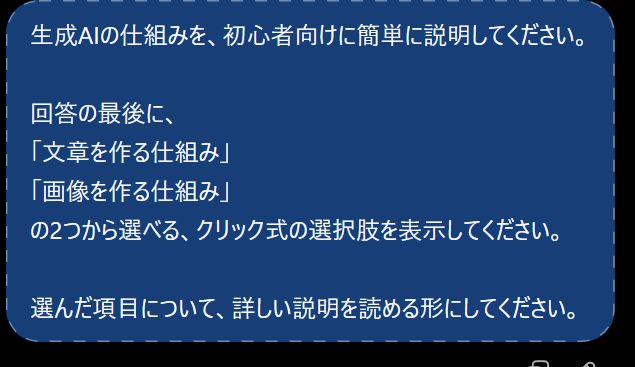
1.実際に入力した質問
実際の入力|スクショから転記
生成AIの仕組みを、初心者向けに簡単に説明してください。

回答の最後に、
「文章を作る仕組み」
「画像を作る仕組み」
の2つから選べる、クリック式の選択肢を表示してください。

選んだ項目について、詳しい説明を読める形にしてください。
入力した画面のスクショを見る
2.返ってきたのは、HTMLタグを含む文章だった
生成AIの説明に続いて「クリックして詳しく見る」という見出しが出ました。しかし、その下には<details>と<summary>が文字として表示されていました。これらはWebページの構造を表すHTMLのタグです。今回の画面では、折りたたみ式の部品として操作できませんでした。
「クリックして詳しく見る」という文章が出たことと、操作できる選択肢が生成されたことは分けて確認する必要があります。今回の回答では、選ぶ操作まで進めませんでした。
以下は元のスクショです。スマホなど幅の狭い画面では、画像部分を横にスクロールすると文字を読みやすくなります。
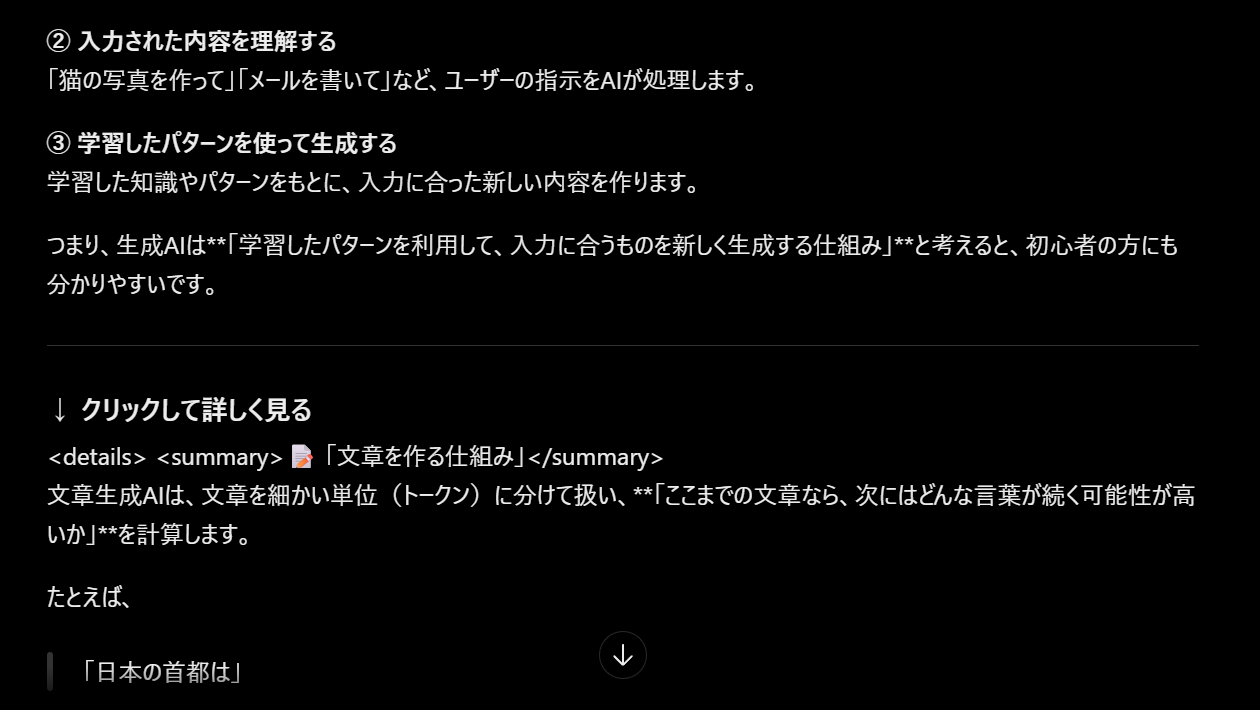
<details>や<summary>が文字として表示されています。今回はクリックして選ぶことはできませんでした。3.回答の一部を引用して、追加質問に切り替えた
クリックできなかったため、回答中の「文章を作る仕組み」という文字を選び、「ChatGPTに聞く」を使って引用しました。下のスクショには、文字を選択してメニューを表示した状態が写っています。
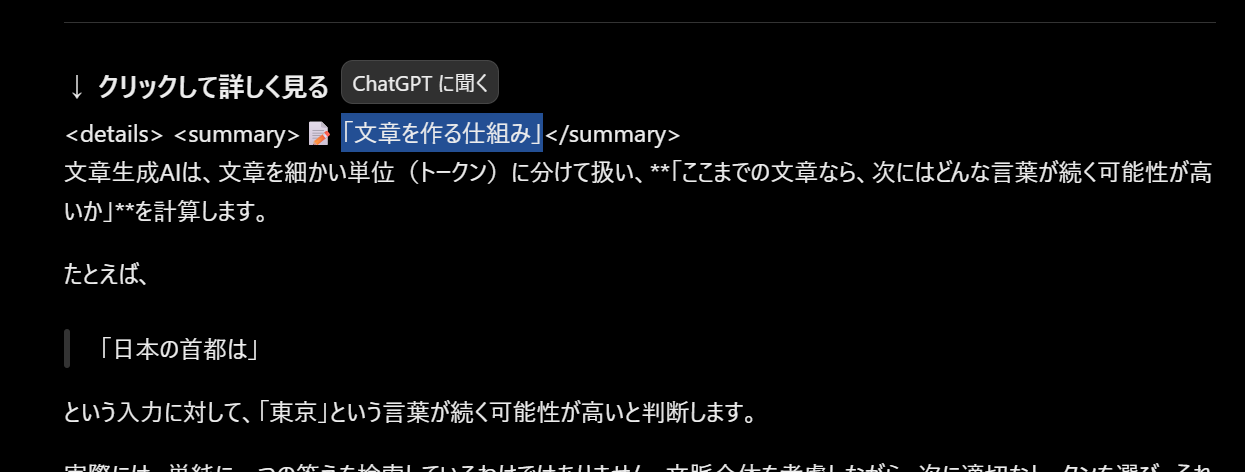
これは回答の一部を引用する操作です。最初に頼んだ選択肢をクリックできた、という結果ではありません。追加質問の全文を保存していないため、引用後の回答がどのように変わったかは評価していません。
今回の結果を、依頼内容と照合する
| 確認したいこと | 実際に記録されたこと | 判断 |
|---|---|---|
| クリック式の選択肢が出るか | 選択肢として依頼した語句とHTMLタグが文章に含まれた。 | 操作できる選択肢としては確認できず。 |
| クリックして選べるか | クリックして選ぶことはできなかった。 | 今回の試行ではできなかった。 |
| 別の方法で質問を続けられるか | 回答の文字を選択し、「ChatGPTに聞く」で引用した。 | 引用操作へ切り替えた。 |
本記事の考察:見た目と操作を分けて確かめる
この記録から得られる実用的な確認点は、ボタンや選択肢を思わせる文章が出ても、その場で操作できるかを確かめることです。クリックできない場合でも、回答の一部を引用して質問を続ける方法が表示されることがあります。
ただし、今回の記録から、クリックできなかった原因までは分かりません。次に確かめるなら、プラン・モデル・Chat/Workの別を画面に残したうえで、同じ質問を試します。
使い方は3ステップ。まず試す質問例
- Chatで新しい会話を開くブラウザーでChatGPTを開き、Chat/Workの切り替えがあればChatを選びます。
- GPT-6と対応設定を確認するモデルを選べる場合は「GPT-6」を確認し、最初はInstantなどの対応設定で試します。選択項目はプランや提供状況により異なります。
- 目的と、変えたい条件を伝える「人数を変えて計算したい」のように、何をしたいかを具体的に書きます。特定の入力文で同じ表示になるとは限りません。
操作条件の出典:OpenAI Help Center[2]。質問例・比較方法は本記事の提案です。
以下の3例は、公式の「比較・旅行・計算ツール」という用途をもとに作った日本語の質問例です。以下の3例をGPT-6のIntelligent UIで再現する検証は実施していません。同じ表示や操作ツールが必ず生成されるとは限りません。
例1:3つの商品を、条件を選びながら比較する
まずは架空のイヤホンで試すと、価格や仕様の検索結果に左右されず、見せ方を比べられます。
そのまま試せる質問例|架空の商品データ
以下の架空のイヤホンを比較してください。
A:4,980円、連続再生6時間、ノイズキャンセリングなし
B:6,980円、連続再生8時間、ノイズキャンセリングあり
C:5,980円、連続再生5時間、ノイズキャンセリングあり

価格・再生時間・ノイズキャンセリングを同じ項目で並べてください。
可能なら、この会話の中で予算とノイズキャンセリングの条件を選び、候補を絞れる形にしてください。
与えた情報にない仕様や、商品の実在性は補わないでください。
見るポイント:文章や表だけでも比較はできます。操作できる回答が出たら、条件を変えるたびに質問し直す必要が減るかを確認しましょう。
確認用の正解:予算6,000円以内ならA・C。そのうちノイズキャンセリングありはCです。これは入力データから求めた確認値で、AIの実測結果ではありません。
例2:日帰り旅行の、時間と場所の関係を見る
そのまま試せる質問例|旅行の予定
山形市内で、大人2人の日帰りの予定を考えてください。
車移動で、10時から16時まで。予算は2人合計6,000円です。
昼食と、立ち寄る場所を2か所入れてください。

時間の流れと移動の順番が分かる形にしてください。
可能なら、地図や選択できる候補を使って見せてください。
営業時間・料金などは公式情報の出典を示し、確認できないものは「要確認」と明記してください。
予約や購入はせず、計画案だけ作ってください。
見るポイント:文章に書かれた施設名だけを追うより、時間や位置の関係をつかみやすいか。地図が表示されても、移動時間や営業日は別に確認します。
比較するときは、AIに選ばせた候補を固定し、同じ施設・同じ条件を「文章形式」と「視覚的な形式」で出してもらうと、見せ方の違いを判断しやすくなります。
例3:人数を変えて、割り勘を計算する
そのまま試せる質問例|割り勘ツール
食事代の割り勘を計算する、小さなツールをこの会話の中で作ってください。
合計金額と人数を入力すると、1人分の金額が分かる形にしたいです。
最初の値は合計12,600円、4人にしてください。

1円単位で割り切れない場合は、切り捨てた1人分と残額を表示してください。
人数は1人以上の整数、金額は0円以上の整数だけ受け付けるようにしてください。
使う計算式も、ツールとは別に文章で示してください。
見るポイント:4人から5人へ変えたときに、結果も変わるか。電卓で確認できる例なので、画面の便利さと計算の正しさを分けて見られます。
検算の目安:12,600円なら4人で3,150円、5人で2,520円。10,001円を3人なら、1人3,333円と残額2円です。人数0で割らないことも確認します。これらは算術上の確認値で、生成ツールの動作確認済みを意味しません。
独自の見方:見栄えより「次の判断」が進むか
3例に共通する確認点は、条件を変える・候補を選ぶ・関係を理解するという次の作業が進めやすくなるかです。長い文章が短くなっただけなのか、聞き直しや整理の手間まで減ったのかを分けると、使う価値が見えてきます。
図やボタンが出ない・操作できないときの確認ポイント
まず、文章だけが返ったのか、操作できそうな表示があるのに反応しないのかを区別します。そのうえで、次の点を確認してください。
- 1.Chatで試しているかIntelligent UIの提供場所はChatです。WorkやVoiceの画面と区別します。
- 2.画面にどのモデル・設定が表示されているか表示されたモデル名と推論設定を記録します。AIが会話の中で答えた自分のモデル名ではなく、画面上の表記を確認します。
- 3.推論設定がProになっていないかPro設定のGPT-6 AstraはIntelligent UIの対象外です。契約プランのProとは分けて確認します。
- 4.表示を簡素にする設定を使っているかWeb版のPersonalization → Layout and Visuals → Simpleでは、視覚要素や操作要素が減ります。設定の名称は画面の言語によって異なる場合があります。
- 5.クリックできる部品か、文章や画像か今回のようにHTMLタグが文字で出ている場合は、その表示とクリックした結果をそのまま記録します。
- 6.目的を具体的に伝えているか「金額と人数を入力して結果を変えたい」のように操作の目的を伝えます。文章だけの回答が適していれば、文章で返ることもあります。
提供場所・対応設定・Simpleの仕様・回答形式は公式ヘルプに基づきます。確認順序と実際の画面の見方は、本記事の整理です。[2]
引用して質問を続ける手順
- 回答の中から、詳しく聞きたい文字をドラッグで選択します。
- 「ChatGPTに聞く」が表示されたらクリックします。
- 入力欄に引用が入ったことを確認し、追加の質問を書いて送信します。
追加質問の例|今回の実際の追加入力ではありません
引用した部分を、初心者向けにもう少し詳しく説明してください。
身近な例を1つ入れて、専門用語には短い説明を添えてください。
「ChatGPTに聞く」が出ない場合は、詳しく聞きたい文章をコピーし、入力欄に貼り付けて質問を添える方法もあります。このコピーによる方法は、本記事の提案です。
メリットと注意点。見やすさと正確さは別に考える
- 比較する場所を行き来しにくくなる
同じ項目を近くに並べれば、候補ごとの違いを追いやすくなります。 - 条件を変える試行を進めやすい
入力できるツールなら、人数や金額の変更をその場で試せます。 - 文章では想像しにくい関係をつかめる
位置・時間・構造などは、図で見ることが理解の助けになります。
一方で、見た目が整うと、内容も正しいと思いやすくなります。ここは意識して分けて確認しましょう。
使う前に確認したい3点
- 計算式・条件・出典:数字は電卓で検算し、営業時間や料金は公式サイトと照合します。
- 目的に合う表示か:短い答えで済む質問に、複雑な操作画面が必要とは限りません。
- 操作後の結果:項目を選んだり数値を変えたりしたときに、表示や回答が目的どおり変わったかも確認します。
OpenAIも、画面のデザインを判断する力や、作成できるものの幅には、改善の余地があると説明しています。[1]
試した結果を比べるときは、プラン・モデル・設定・質問内容をそろえます。条件が違うと、表示方法の差なのか、回答の中身の差なのか分かりにくくなるためです。
今後ChatGPTはどう変わる?公式の方針と本記事の考察
公式が示している方向性
OpenAIは、ユーザーが達成したいことに合わせて、ChatGPTが必要な画面を作る方向を示しています。人が決まった画面の使い方を覚えるだけでなく、目的に合わせた操作部分を用意する考え方です。[1]
本記事の考察:小さな「試す道具」が身近になる
この方向が進めば、ちょっとした費用の試算や候補の整理では、専用アプリを探す前に、ChatGPTで試す場面が増えるかもしれません。大きな変化は、回答を受け取ることに加え、自分で条件を変えて理解する機会が増えることだと考えます。
ここは本記事の予測です。既存アプリが不要になることや、作ったツールを独立したアプリとして公開できることが、今回の発表で保証されたわけではありません。
よくある質問
Intelligent UI専用のアプリを入れる必要はありますか?
専用アプリは必要ありません。対応するChatGPTのChatで利用する機能です。使う画面の提供状況を確認してください。[2]
画像生成とは何が違いますか?
画像生成は、画像そのものを作る機能です。Intelligent UIは、文章・図・入力欄などを組み合わせ、操作できる回答も構成します。ボタンのように見えるものが画像に描かれているだけなのか、実際に操作できる要素なのかを区別しましょう。[1]
図やボタンを減らして、文章中心にできますか?
Web版の設定でPersonalization → Layout and Visuals → Simpleを選ぶと、視覚要素や操作要素を減らせます。Simpleでも一部の要素が残る場合があります。「短い文章で説明して」と希望を伝える方法もあります。[2]
「クリックして詳しく見る」と書かれていれば、操作できますか?
表示された文章だけでは判断できません。今回のPCでは、その見出しとHTMLタグが文字として出て、クリックして選ぶことはできませんでした。選択状態や表示内容が実際に変わるかを確認してください。
GPT-6.1 Solも今回のIntelligent UIのことですか?
GPT-6.1 SolはWork・Codexのモデル選択肢として案内されています。今回のChatのGPT-6とIntelligent UIの更新とは、提供する場所を分けて考えます。「6.1だからIntelligent UIが使える」とは判断できません。[3]
まとめ:まずは、条件を変えたい質問で試してみる
Intelligent UIは、ChatGPTの回答を、質問に合った形で見せたり操作したりできるようにする機能です。
- 比較・計画・学習・計算など、関係を見たい、条件を変えたい場面に向いています。
- 無料版も提供対象ですが、アカウントへの反映は順次です。モデル・設定・端末を確認しましょう。
- 見やすい回答も、数字や出典の確認は必要です。
今回のPCでは、クリック式の選択肢を依頼しても、操作できる形にはなりませんでした。その後、回答を引用して追加質問へ切り替えました。表示されること・操作できること・内容が正しいことをそれぞれ確かめると、自分に役立つ使い方を判断しやすくなります。