

CHATGPT / PDF・画像の添付トラブル
添付できないときは、
画面の症状から確認。
ChatGPTへPDFや画像を送れないときは、添付の操作・ファイルの条件・利用上限・通信環境を分けて確認すると、次に試すことを選びやすくなります。
上限や再開時刻が表示されている場合は、その案内を先に確認。それ以外の場合は、小さなファイルを1つ試し、「添付できたか」と「正しく読めたか」を別々に確かめます。
01 / START HEREまず、自分の症状に近いものを選ぶ
これらは確認先を整理するための分類です。症状だけで原因を確定するものではありません。
02 / ERROR MESSAGE「追加可能な添付ファイルはすべて追加済みです」と出る場合
この文言が出たときは、どの画面で、何を追加しようとしているかを先に確かめましょう。通常のチャットへの添付、プロジェクトへの登録、保存済みファイルの選択では、見る場所が異なります。
- 表示された場所を確認する
チャットの入力欄か、プロジェクトのファイル一覧か、ライブラリから選ぶ画面かを確認。ほかのエラー文や再開時刻があれば一緒に控えます。
- すでに選択した添付を確認する
送信前の入力欄にファイルが追加されていないか見ます。重複して選んだものがあれば、送信前の添付から外して整理します。保存済みの原本を削除する必要はありません。
- 回数・保存容量・登録件数を分けて確認する
利用回数なら画面の再試行案内、保存容量ならストレージ表示、プロジェクトなら登録済みファイル数を確認します。上限の種類を確認する →
- 選択画面だけがおかしい場合は、環境も確認する
再読み込み、再ログイン、別ブラウザで表示を比較します。上限が明示されているときは、添付操作を繰り返さず、その案内に従います。
この日本語の表示が、必ず特定の回数制限を意味するという公式の説明は、今回確認した資料では見つかりませんでした。上の手順は、公式の一般的なトラブル対処と、添付状況を確認するための当サイトの整理です。この表示からの復旧を実機で検証した記録ではありません。[1] [3] [4]
03 / BASIC CHECKS添付できないときの基本の確認順
- アカウント・画面・障害情報を確認
利用中のアカウントとプラン、画面の案内を確認します。OpenAI Statusに関連する障害が出ていれば、復旧状況を見てから試します。
- 小さな対応ファイルを1つ試す
上限表示がなければ、新しいチャットへ小さなPNG・JPEGや文字入りPDFを1つ添付します。元のファイルだけが失敗するのかを比べます。確認結果の読み方 →
- ブラウザ・アプリ・回線を一つずつ変える
再読み込みやアプリの再起動で改善しなければ、別ブラウザやプライベートブラウズ、別の端末・回線で比較します。
ブラウザの切り分けを詳しく見る
- 一度ログアウトして、正しいアカウントで入り直す。
- 拡張機能の影響を、拡張機能を使わない画面で確認する。
- 自分で設定したVPN・プロキシなどがあれば、切り替えて比較する。
- 改善しない場合は、サイトのキャッシュやCookieの削除も検討する。削除すると再ログインが必要になることがあります。
会社・学校の端末や回線は、組織の設定に従って確認してください。公式の一般的なエラー対処を、確認しやすい順に整理しています。[3]
ブラウザを変えることは、表示や通信の問題を切り分けるための操作です。アカウントに適用される上限が解除されるとは限りません。
04 / FORMAT & SIZEファイルの形式と容量を確認する
まず、端末で元ファイルを正常に開けるか確認します。対応形式でも、容量・文章量・利用回数などの条件を別々に満たす必要があります。
| 種類 | 対応形式・確認点 |
|---|---|
| 文書・テキスト | PDF・DOCX・TXT。文書は1ファイル最大512MB、文章量は最大200万トークン。トークンは文章量を数える単位です。 |
| 表計算 | XLSX・XLS・CSV・TSV。容量は約50MBが目安で、行の大きさなどにより変わります。 |
| プレゼンテーション | PPTX。1ファイル最大512MB。 |
| 画像 | PNG・JPEG・アニメーションのないGIF。1枚20MBまで。 |
| Googleドキュメント | .gdocは直接添付せず、PDFまたはDOCXとして書き出してから添付します。 |
出典:ファイルの公式案内/画像入力の公式FAQ。容量が上限未満でも、ほかの制限や通信状況によって失敗する場合があります。[1] [2]
元のファイルだけが失敗するなら
PDFは必要なページだけのコピーを作る、画像は読める画質を保って容量を小さくする、特殊な形式は対応形式へ書き出す、などで比較します。パスワードや閲覧権限がある資料は、自分に認められた範囲で扱いましょう。
05 / AFTER UPLOADPDFを送れたのに読めない場合
「添付できた」と「内容を正しく読み取れた」は別です。対象のページや表を指定し、回答を元資料と照合します。
本文も、図やグラフも確認対象に
現在の公式案内は、PDFの文字と画像を分析できると説明しています。チャットへ直接添付し、見たいページ・図を指定します。
保存する場所で扱いが異なる
プロジェクトの保存ファイルやGPTの知識では、埋め込み画像が自動では含まれない場合があります。必要なPDFをチャットへ直接添付するか、図を画像で別添します。
プロジェクトのチャットへ直接添付する場合と、プロジェクトの保存ファイルとして登録する場合も区別します。利用環境や対応状況を確認してください。[1]
- 長いPDF:必要な章・ページへ範囲を絞る。
- スキャンPDF:文字の鮮明さや向きを確認し、必要なら文字認識(OCR)済みのコピーで比較する。
- 複雑な表・グラフ:ページ番号、図の名前、知りたい項目を指定する。必要な図をPNGやJPEGで別添する方法もあります。
そのまま使える、PDFへの質問例
添付したPDFの4〜6ページを確認してください。
5ページの表について、項目名・数値・単位を分けて整理してください。
読み取れない箇所は推測せず、「判別できない」と示してください。
ページの数え方がずれそうな資料では、ページに書かれた見出しや表の名前も添えると、対象を伝えやすくなります。
画像を送れない・文字を読み取れないとき
PNGやJPEGをまず1枚試します。添付後に読めない場合は、文字を大きく、向きを正しくし、反射や影を減らした画像で比較します。容量を減らしすぎて文字がつぶれないようにしましょう。[2]
06 / LIMITS「上限に達しました」は、上限の種類を確認
確認するのは、利用回数・保存容量・保存先の登録件数です。ファイル1つの容量とも区別します。
| 何の上限? | 次にすること |
|---|---|
| アップロードの回数 | 画面に再試行できる時刻が出ていれば、その時刻を確認。公式案内は一般の上限を3時間で最大80ファイル、Freeを1日3ファイルとしています。混雑時の変更があり、失敗した試行も数えられる場合があります。[1] |
| 保存容量 | Webの「設定 → ストレージ」などで使用量を確認。Libraryの保存枠はプランにより異なり、日々の添付回数とは別です。[4] |
| プロジェクト等の登録件数 | 保存先の一覧と利用プランを確認。プロジェクトへの登録数の制限は、1日の添付回数とは別です。プロジェクトの公式案内 |
上限表示が出たら、添付の連打を止める
アカウントとプランを確かめ、表示された時刻や案内に従います。現在の公式案内では、時間内のアップロード回数の使用済み量・残量は確認できません。ストレージの残量と取り違えないようにしましょう。[1]
今回の筆者の検証は上限に達していないため、解除までの時間や、上限エラーからの復旧は測定していません。
07 / SMALL FILE TEST小さなファイルで、問題の場所を絞る
上限表示がなく、関連する障害も見当たらない場合に、次の順で比較します。正解の分かる短い資料を使うと、添付と読み取りを自分で確認できます。
- A:小さなPNG・JPEGを1つ
添付できるか、写っている数項目を正しく読めるかを確認します。
- B:文字入りの短いPDFを1つ
同じ環境で、文字を選択できる1〜数ページのPDFを試します。
- C:問題が起きた元のファイル
A・Bと結果を比べます。途中で上限表示が出たら、そこで止めて画面の案内を確認します。
結果は、次に見る場所を選ぶ手がかり
- A・Bは成功、Cだけ失敗:元ファイルの容量・形式・構造などを確認。
- Aは成功、Bは失敗:PDFの状態と、その時点の上限・エラー表示を確認。
- Aから失敗:アカウント・回数制限・通信・障害などを確認。
- 添付は成功、読み取りだけ失敗:資料の見やすさ、指定した範囲、質問内容を確認。
この比較は当サイトが提案する切り分け手順です。組み合わせだけで原因を断定するものではなく、下の筆者の実測で確認したのはA・Bに当たる小さな2ファイルです。
08 / OUR TEST無料版のiPhoneで、PDFとPNGを実際に確認
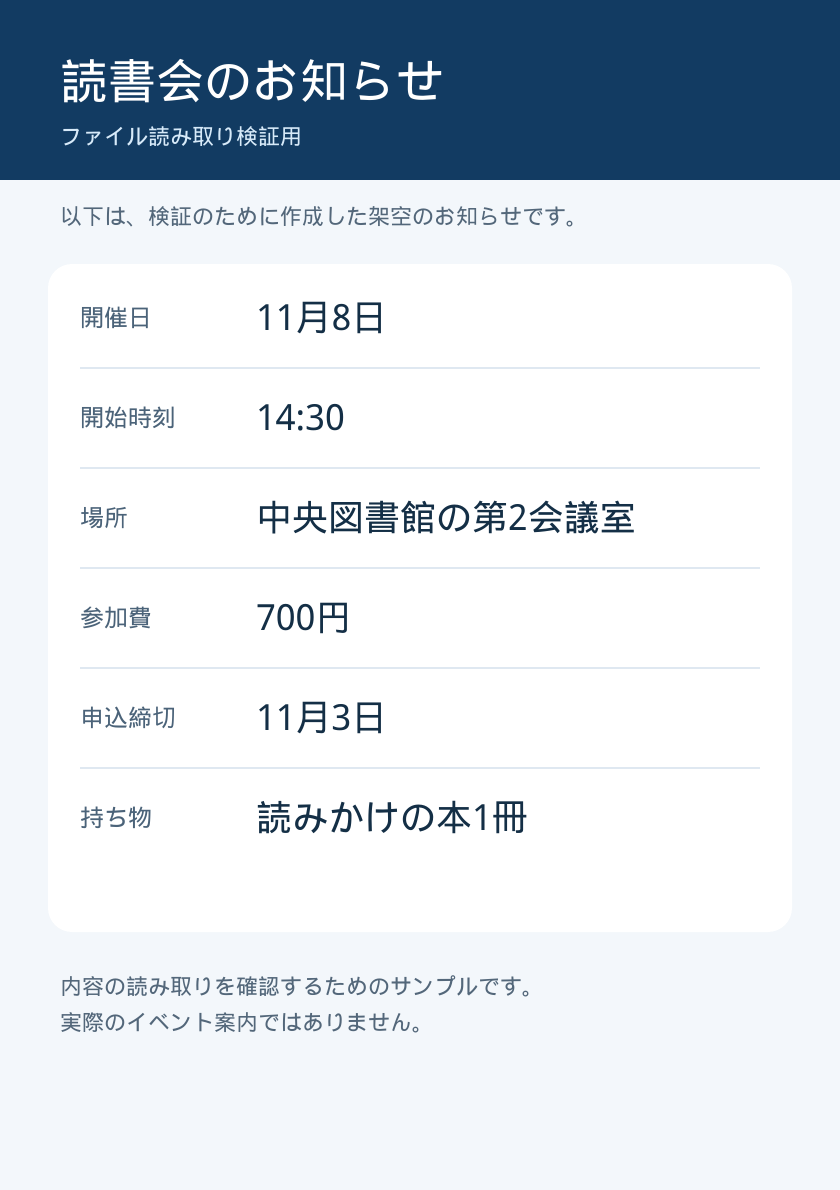
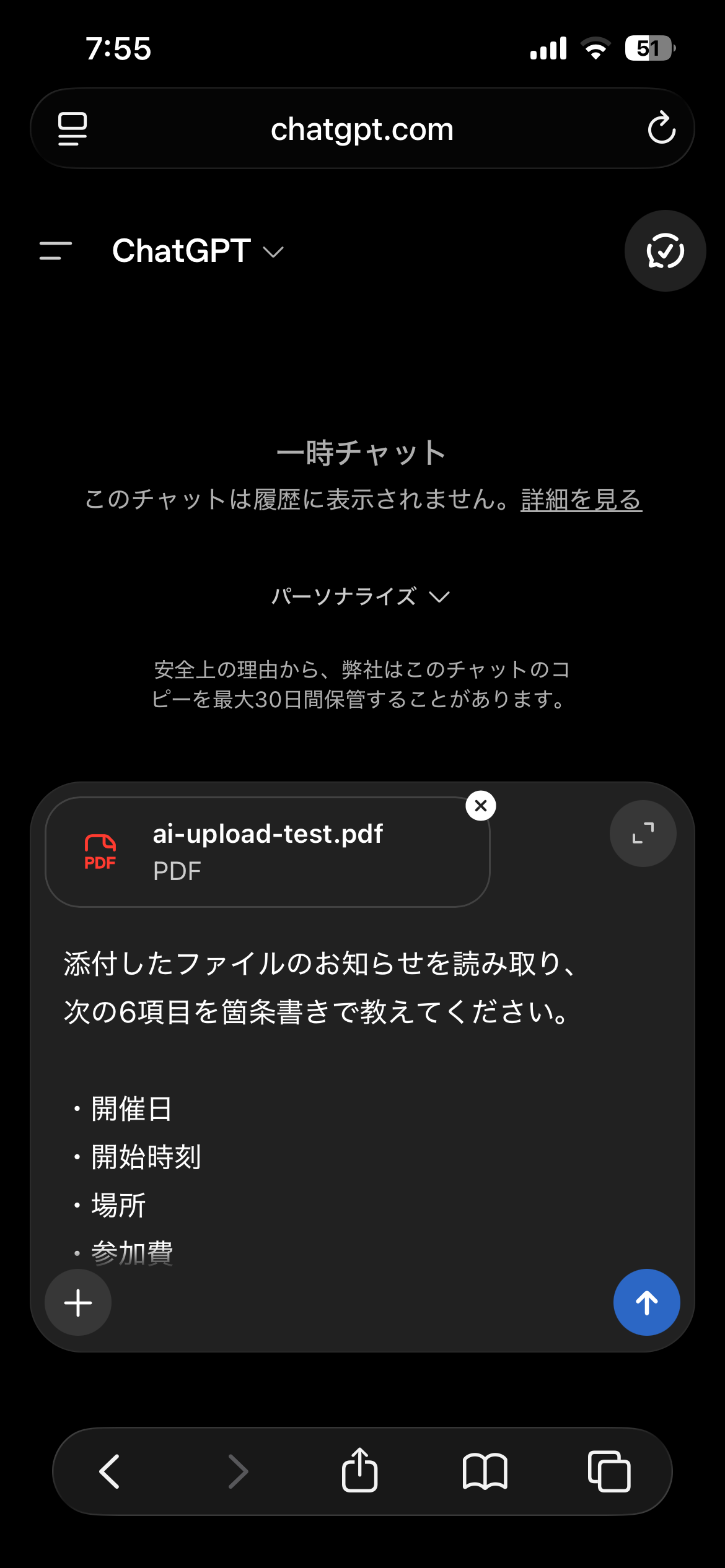
筆者は2026年10月10日、同じ架空の読書会のお知らせを、文字入りPDFとPNGにして1つずつ添付しました。質問には答えを入れず、ファイルから6項目を抽出するよう依頼しています。
この2件の画面には、添付失敗や上限のエラー表示はありません。エラーからの復旧を示す検証ではありません。
検証条件・ファイル容量・時刻の記録
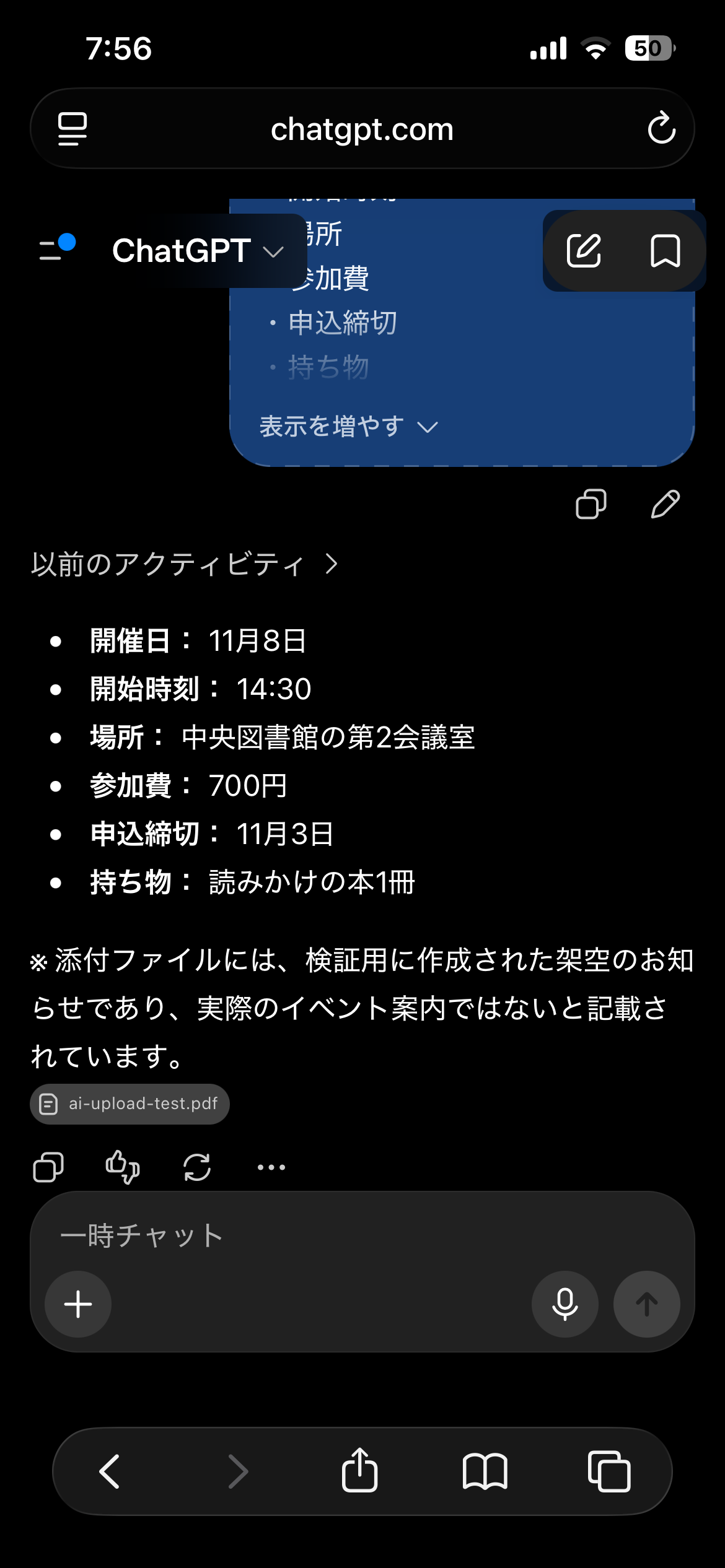
- 日時:2026年10月10日(日本時間)。PDFは7:55・7:56、PNGは8:00の画面を記録。
- 端末:iPhone・SafariのWeb画面。Wi-Fiの表示あり。端末の機種・ブラウザのバージョンは未記録。
- 利用プラン:無料版(筆者の申告)。画面は「一時チャット」。具体的なモデル名・思考モードは不明。
- PDF:ai-upload-test.pdf/17,529バイト(約18KB)/文字を選択できる1ページ。
- PNG:ai-upload-test.png/93,037バイト(約93KB)/840 × 1,190ピクセル。
- 記録の範囲:PDF・PNGの各1件。実施順はPDF → PNG。処理時間の計測、容量上限、上限エラーからの復旧は未検証。
1KB=1,000バイト。左上の時刻は撮影時の記録で、秒単位の送信・完了時刻ではありません。ここから速度の優劣や、すべてのPDF・画像の精度は判断していません。
元資料と、実際に入力した質問を確認する
実際のイベントではない、個人情報を含まない検証用の資料です。
添付したファイルのお知らせを読み取り、
次の6項目を箇条書きで教えてください。
・開催日
・開始時刻
・場所
・参加費
・申込締切
・持ち物
ファイルに書かれていない情報は補わず、
読めない項目は「読み取れません」と書いてください。
回答を、元資料の正解と照合した結果
| 確認項目 | 元資料 | PDFの回答 | PNGの回答 |
|---|---|---|---|
| 開催日 | 11月8日 | 11月8日 | 11月8日 |
| 開始時刻 | 14:30 | 14:30 | 14:30 |
| 場所 | 中央図書館の第2会議室 | 中央図書館の第2会議室 | 中央図書館の第2会議室 |
| 参加費 | 700円 | 700円 | 700円 |
| 申込締切 | 11月3日 | 11月3日 | 11月3日 |
| 持ち物 | 読みかけの本1冊 | 読みかけの本1冊 | 読みかけの本1冊 |
スマートフォンでは、表の中を左右に動かせます。
6項目に欠落や値の変更は見られませんでした。PDFの回答には、資料が架空のお知らせであることへの補足もありました。
PDFの添付・回答画面を見る(2枚)
画像を押すと原寸で開けます。
PNGの添付・回答画面を見る(2枚)
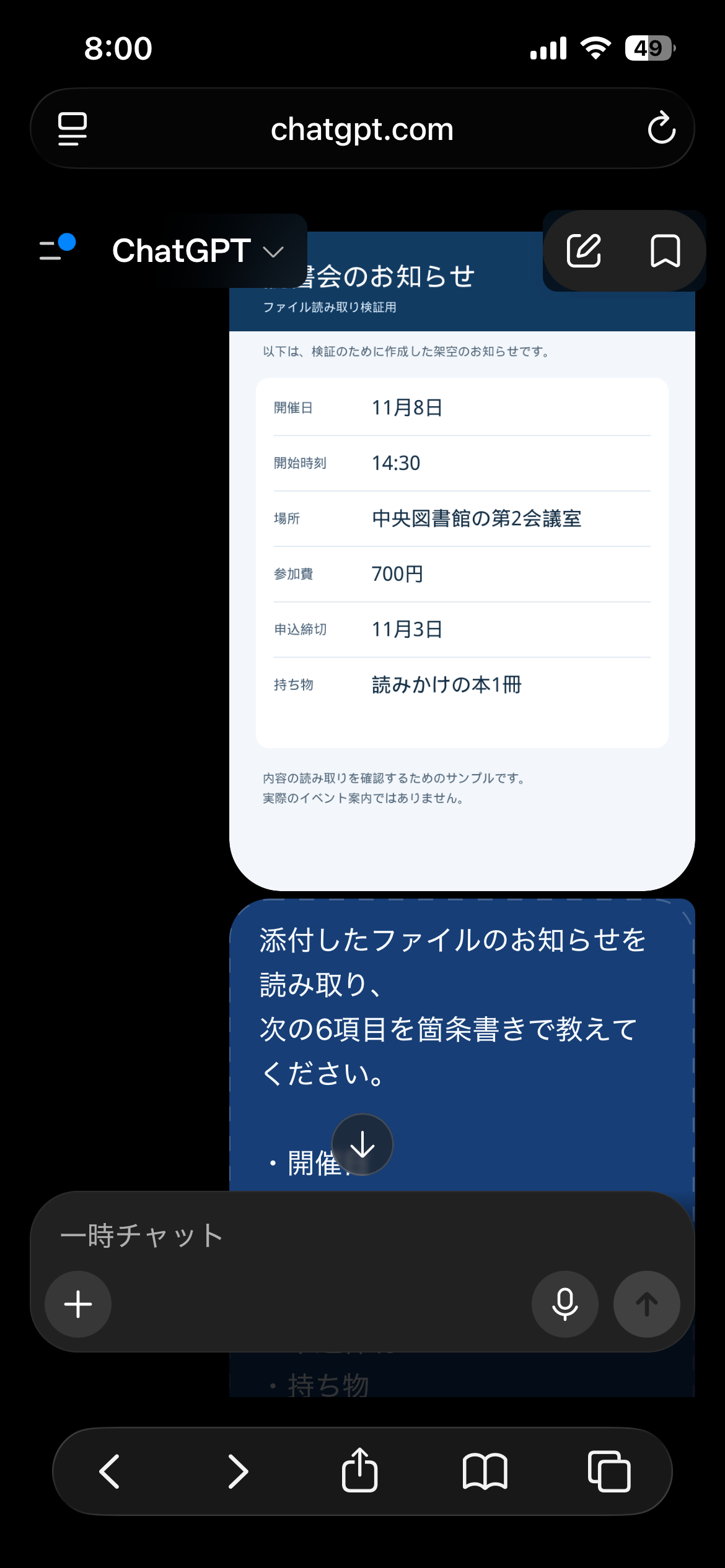
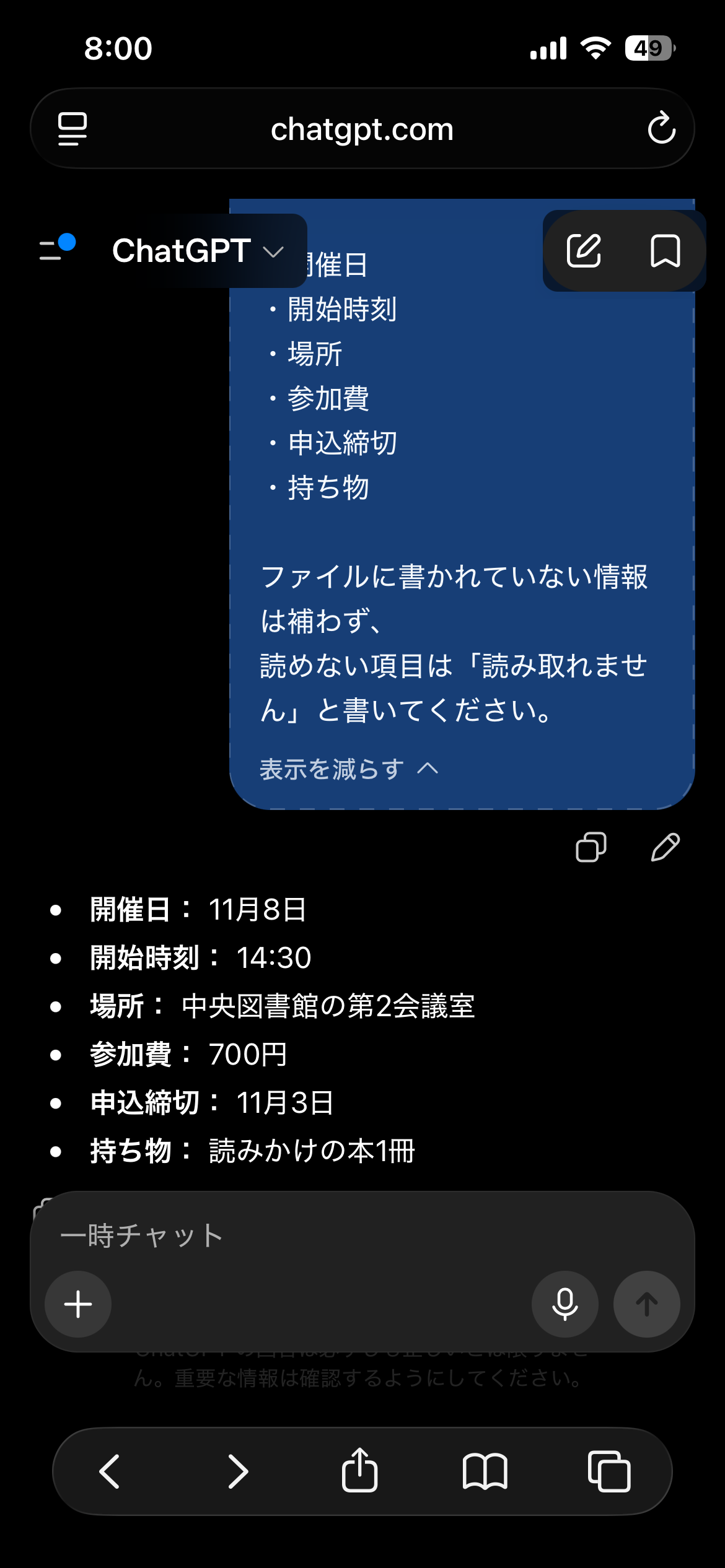
画像を押すと原寸で開けます。
筆者の考察|正解が分かる小さな資料で試しやすい
日付や金額が数個の資料なら、添付に成功したか、値を正しく読み取ったかを自分で照合できます。大きなファイルで困ったときにも、まず確認する場所を整理する手がかりになると考えます。
09 / BEFORE SHARING資料を送る前に、個人情報と保存先を確認
切り分けには、今回のような個人情報を含まない架空の資料が使えます。氏名・連絡先・口座情報・顧客資料・未公開情報が入った原本は、所属先のルールを確認して扱いましょう。
チャットの削除と、保存ファイルの削除は別
Libraryに残っているファイルは、チャットを消しても別に残る場合があります。保存済みファイルを消すときは、Libraryで対象を選んで削除します。公式案内では、一時チャットの添付はLibraryに保存されません。[4]
アカウントによってはLibraryに代わりSpaceが表示されます。保存先や画面に応じた管理方法は、公式のファイル管理案内で確認してください。
個人向けサービスでは、学習利用はデータ設定などの条件によります。詳しくは、生成AIに個人情報を入力しても大丈夫?安全に使うための注意点も参考にしてください。[4]
解決しない場合は、エラーの記録を添えて相談
利用した端末・ブラウザ・プラン、発生した時刻とタイムゾーン、ファイルの種類・容量、エラー全文をまとめます。画像を添えるときは個人情報を隠し、表示されていればリクエストIDも控えます。公式ヘルプ右下のチャットからサポートへ相談できます。[5]
10 / FAQよくある質問
無料版でもPDFや画像を添付できますか?
公式案内では、文書・画像の添付はFreeを含むプランで利用できます。プランごとの上限やアカウント設定などの条件があります。筆者の無料版の記録でも、小さな文字入りPDFとPNGの添付を確認できました。[1]
「追加済みです」と表示されたら、必ず翌日まで待つのですか?
この文言だけでは、原因や解除時刻を判断できません。表示された場所と添付済みの内容を確認し、ほかに上限や再試行時刻の案内があれば従います。
新しいチャットにすれば、回数上限はリセットされますか?
新しいチャットは、会話や画面の問題を切り分けるために使います。アカウントの回数上限が回復するとは限りません。上限表示がある場合は、回数と保存容量を分けて確認してください。
PDF内の図やグラフは、Enterprise以外では読めないのですか?
PDFとPNGでは、どちらが速かったですか?
処理時間は測っていません。記録した画面左上の時刻から、秒単位の所要時間や速さの優劣は判断していません。
11 / TAKEAWAYエラー表示を見て、添付と読み取りを別々に確認
- 上限表示がある:再試行の案内、利用回数、保存容量、保存先の件数を確認。
- 元ファイルだけ失敗する:容量・形式・文章量・ファイルの状態を確認。
- 添付後に読めない:対象ページや図表を指定し、回答を元資料と照合。
- どのファイルも失敗する:アカウント・障害・ブラウザや回線も確認。
筆者の小さなPDF・PNGでは、添付と6項目の読み取りを確認できました。自分の資料で困ったときも、正解を確かめられる小さなファイルから比較すると、次に調べる場所を整理しやすくなります。
参考にした公式情報
- OpenAI|Uploading files and audio to ChatGPT
対応形式・文書の上限・回数制限・PDFの画像。 - OpenAI|ChatGPT Image Inputs FAQ
画像の形式・容量・見やすさと読み取りの限界。 - OpenAI|Troubleshooting ChatGPT Error Messages
障害・ブラウザ・通信環境の一般的な切り分け。 - OpenAI|Using Library to manage files in ChatGPT
保存容量・削除・一時チャットの保存・学習利用の設定。 - OpenAI|How can I contact support?
問い合わせの入口と、サポートへ伝える情報。
公式情報の確認日:2026年10月29日。機能や条件は更新されるため、利用中の画面とリンク先の最新案内も確認してください。実機検証の日時・条件・確認範囲は、筆者の実測記録にまとめています。