

設定画面・公式情報の確認日:2026年10月10日
ChatGPTやGeminiなどの生成AIに、名前や住所を入力しても大丈夫なのでしょうか。
履歴書を直してもらったり、仕事の文章を要約したり、悩みを相談したりすると、気づかないうちに個人情報まで書いてしまうことがあります。
入力内容は、SNSの投稿のように自動で一般公開されるものではありません。ただし、サービス側へ送信され、保存や利用の対象になることがあります。見られたら困る情報は、そのまま渡さないことが基本です。
この記事では、入力前に省く情報、ChatGPT無料版で確認した実際の設定画面、入力してしまった場合の対処を紹介します。
そのまま入力しないほうがよい情報
生成AIへ何か入力するときは、次の基準で考えると分かりやすくなります。
少しでも困ると感じる場合は、入力しないか、個人を特定できない表現へ置き換えましょう。
個人情報保護委員会は、一般の利用者にも、入力した情報の利用に伴うリスクを考え、規約やプライバシーポリシーを確認するよう注意を呼びかけています。公式の注意喚起(2023年6月2日・PDF)
そのまま入力しない6つの情報
一つだけなら分からなくても注意。
名前・住所・年齢・勤務先などを組み合わせることで、誰のことか特定される場合があります。
生成AIを怖がって、使わない必要はありません。必要のない個人情報を渡さず、必要な部分だけを伝えることが大切です。
「履歴・学習・メモリ」は別のもの
生成AIに入力した内容について考えるときは、次の3つを分けて考える必要があります。
履歴
過去の会話として、チャットの一覧に残ることです。
モデルの改善(学習)
入力内容が、AIの品質向上に使われる場合があります。
メモリ
好みや情報を、別の会話でも利用する機能です。
一つの設定を変えても、履歴・学習・メモリのすべてが切り替わるわけではありません。学習への利用をオフにしても、通常の会話履歴は残ります。会話と保存済みメモリの削除も別に確認します。
ChatGPT無料版で、実際に設定を確認しました
筆者が普段使うパソコンから設定を開き、「モデル改善」と「メモリ」が別の場所にあることを確認しました。確認したのは、次の2画面です。
- 確認日
- 2026年10月10日
- 利用プラン
- 無料版(筆者申告)
- 端末・ブラウザ
- PC・Chrome
- 確認した範囲
- 設定の場所・表示
この記録は、設定画面を開いて表示を確認したものです。スイッチをオフにした後の動作や、サーバー側のデータ利用・削除を実験で確認したものではありません。メモリの管理画面や、保存されている個人情報の内容も掲載していません。
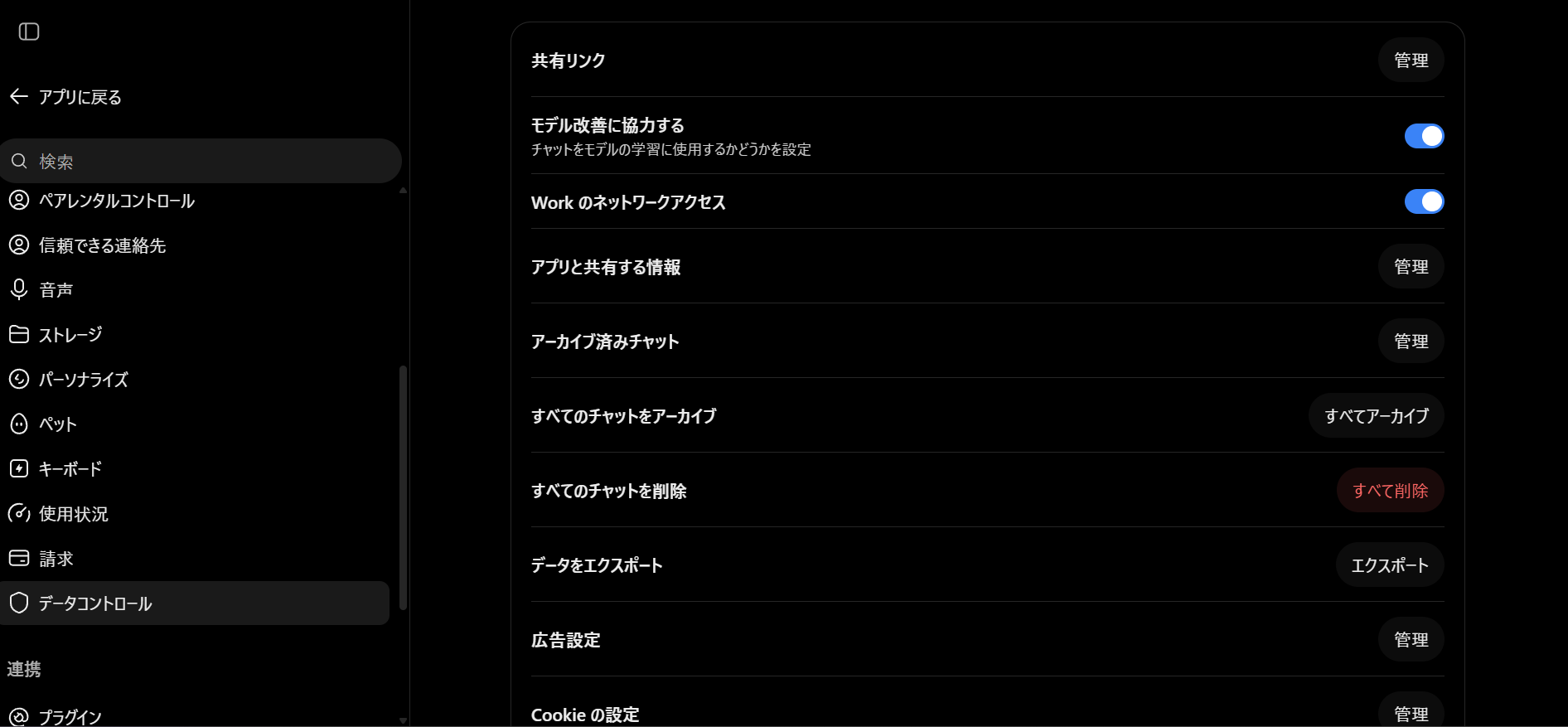
モデル改善に協力する
開いた場所:設定 → データコントロール
「モデル改善に協力する」と表示され、右側のスイッチはオンでした。
この設定をオフにすると、その後の新しい会話はモデル改善のための学習に使われなくなります。会話履歴を消す設定ではありません。オフでも、回答に評価を送ると、その評価に関連する会話が学習に使われる場合があります。
入力内容の学習への利用を調整する設定です。メモリや履歴の管理は別に行います。
注釈のない元のスクリーンショット全体を見る
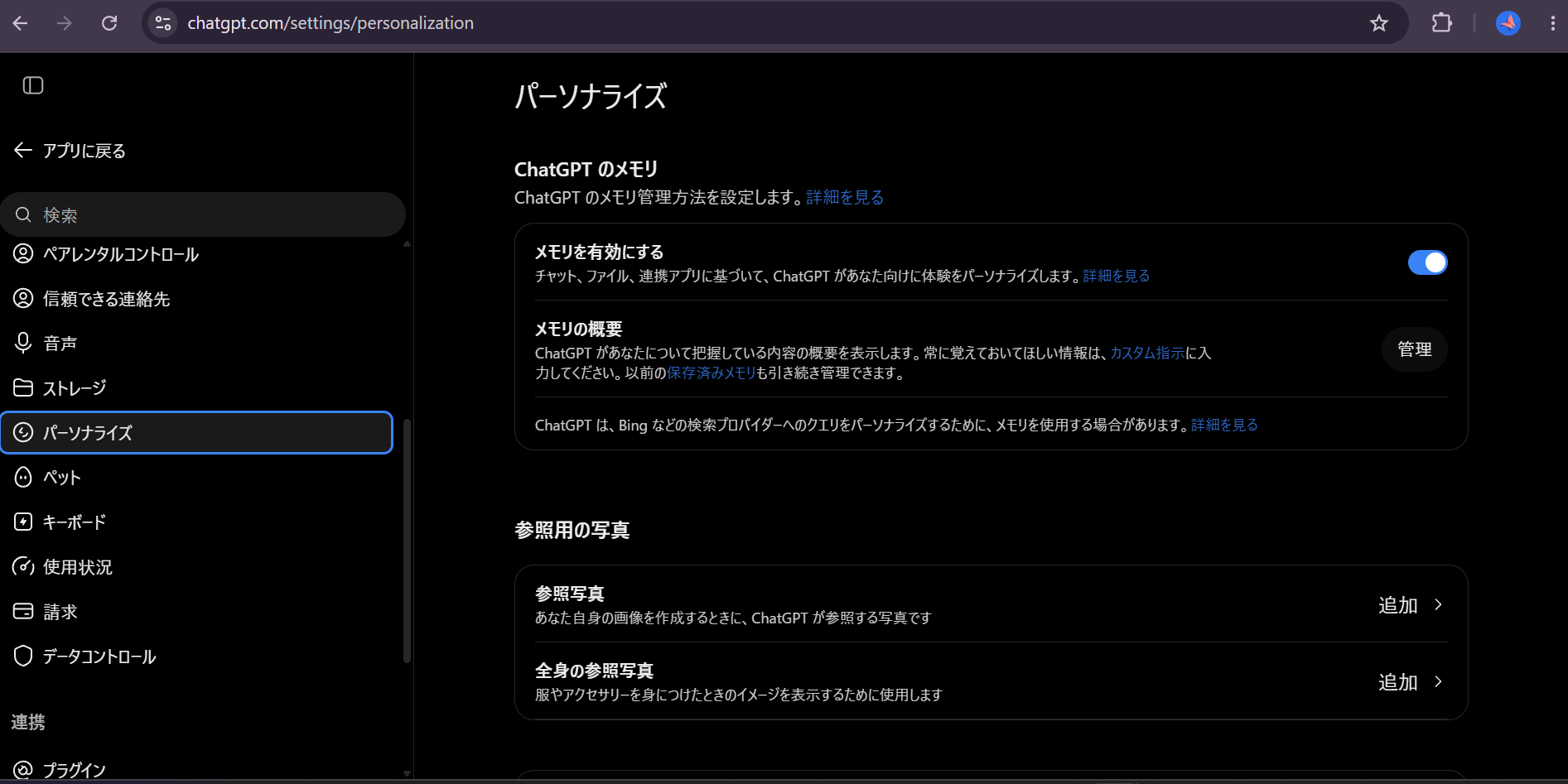
メモリを有効にする
開いた場所:設定 → パーソナライズ
「メモリを有効にする」と表示され、スイッチはオンでした。その下には「メモリの概要」と「管理」がありました。
メモリは、好みや過去の情報を回答の調整に使う機能です。オフにしても元の会話などが自動で削除されるわけではありません。保存済みメモリや、その情報を含む会話・ファイルは、それぞれ確認が必要です。
自分に合わせた回答に関わる設定です。モデル全体の学習への利用を調整するスイッチとは異なります。
注釈のない元のスクリーンショット全体を見る
個人情報を入力してしまったら?
パスワード・カード・勤務先の情報は、変更や相談を優先します。会話を削除するだけで済ませないでください。
-
すぐ対応
パスワードを入力したら変更する
同じパスワードを使っているサービスも見直します。
-
すぐ対応
カード情報ならカード会社へ相談する
利用停止や再発行が必要か、早めに確認します。
-
要報告
会社や顧客の情報なら勤務先へ報告する
自己判断で終わらせず、勤務先のルールに従います。
-
削除
該当する会話を削除する
入力内容を含む会話を確認し、不要なものを削除します。「アーカイブ」は削除とは異なります。
-
確認
メモリに保存されていないか確認する
保存済みメモリやメモリの概要を確認します。会話の削除だけでは、別に保存された情報が消えない場合があります。
- 添付も確認
アップロードしたファイルも確認する
ChatGPTのLibraryに残るファイルは、会話とは別に確認・削除します。履歴書や身分証などを添付した場合は、ファイル側も見直してください。
直ちに大きな問題が起きるとは限りません。会話やメモリを確認しましょう。
悪用や情報漏えいにつながる可能性があるため、変更や相談まで行います。
ChatGPTでは、会話を削除すると自分の履歴からは消えますが、システム側の削除は原則30日以内に行われます。法令や安全上の理由などで、例外があります。会話・ファイルの保存に関する公式説明
生成AIを安全に使う3つの方法
難しい知識は必要ありません。入力する前に、次の3つを意識するだけでも個人情報を守りやすくなります。
不要な情報を省き、特定につながる情報をぼかす
実名や正確な住所を使わず、意味が伝わる範囲で情報をぼかします。
「Aさん」への置き換えだけで完全に匿名になるとは限りません。年齢・職場・珍しい経歴などの組み合わせも見直します。
プライバシー設定を確認する
使っている生成AIに、データ利用を調整する設定があるか確認しましょう。
- モデル改善への利用をオフにする
- 一時チャットを使う
- 履歴やメモリを見直す
一時チャットも「何を入力してもよい場所」ではありません。既存メモリの利用や保存について、下の説明も確認してください。
必要な情報だけを入力する
文章を丸ごと貼り付ける前に、回答に必要のない情報を削除します。
すべてを隠す必要はありません。 AIが答えるために必要な情報だけを渡すことが、安全に使うコツです。
入力前のBefore/After:履歴書の自己PRを頼む場合
「情報をぼかす」と言われても、どこまで省けばよいのか迷います。履歴書の自己PRなら、名前や連絡先より、仕事の経験と文章の条件が必要です。
以下は、省き方を説明するために作った架空の入力例です。AIへ送信した検証結果や、実際の履歴書ではありません。【氏名】などは置き換え用の記号です。
Before今回の相談に不要な情報も含む
私は【氏名】です。住所は【住所】、電話番号は【連絡先】です。 小売店でレジと品出しを1年担当しました。履歴書の自己PRを150字以内で作ってください。経験していない仕事や実績は追加しないでください。
省く情報:氏名・住所・連絡先。今回の文章作成には必要ありません。
After仕事の経験と依頼の条件を残す
小売店でレジと品出しを1年担当しました。履歴書の自己PRを150字以内で作ってください。経験していない仕事や実績は追加しないでください。
残す情報:担当した仕事・経験年数・文章の用途・字数・実績を作らない条件。
氏名などが必要な完成書類には、AIが作った文章を確認した後、自分のパソコン上で追記できます。削れる情報を先に省くと、依頼内容も整理しやすくなります。
- 依頼に必要のない名前・住所・連絡先が残っていないか。
- 別の情報と組み合わせると、本人や勤務先が分からないか。
- 本文だけでなく、添付画像・ファイル・ファイル名にも情報が残っていないか。
まとめ
個人情報は「必要な分だけ」が基本
生成AIに個人情報を入力しても、それだけですぐネット上へ公開されるわけではありません。ただし、入力内容の保存や利用方法は、サービスや設定によって異なります。
パスワード・カード番号・勤務先の機密情報は渡さない。
不要な名前や住所を省き、組み合わせで本人が分からないかも確認する。
情報に合った変更・相談を行い、会話・メモリ・添付ファイルを確認する。
一時チャットやプライバシー設定を使っても、入力内容には注意する。
個人情報をすべて伝えなくても、生成AIへ相談することはできます。AIが答えるために必要な情報だけを渡すことを意識して、安全に活用していきましょう。